
Hoe herstart ik Windows 11?
Hoe herstart ik Windows 11?
Een herstart is een eenvoudige maar belangrijke onderhoudsstap. Windows sluit actieve programmaʼs en systeemprocessen af, start drivers en services opnieuw en kan wachtende updates afronden. Sla daarom eerst documenten op en wacht tot kopieer-, synchronisatie- en updateprocessen klaar zijn.
Gebruik bij voorkeur de normale Windows-route. Een geforceerde uitschakeling met de aan-uitknop kan niet-opgeslagen werk, een update of het bestandssysteem beschadigen en is alleen bedoeld voor een computer die werkelijk nergens meer op reageert.
Wat leert u in dit artikel?
- Hoe u Windows 11 via het Startmenu opnieuw opstart.
- Welke alternatieve routes veilig zijn wanneer het Startmenu niet reageert.
- Wat het verschil is tussen herstarten, afsluiten en slaapstand.
- Wanneer een geforceerde uitschakeling verantwoord is.
De normale en veiligste methode
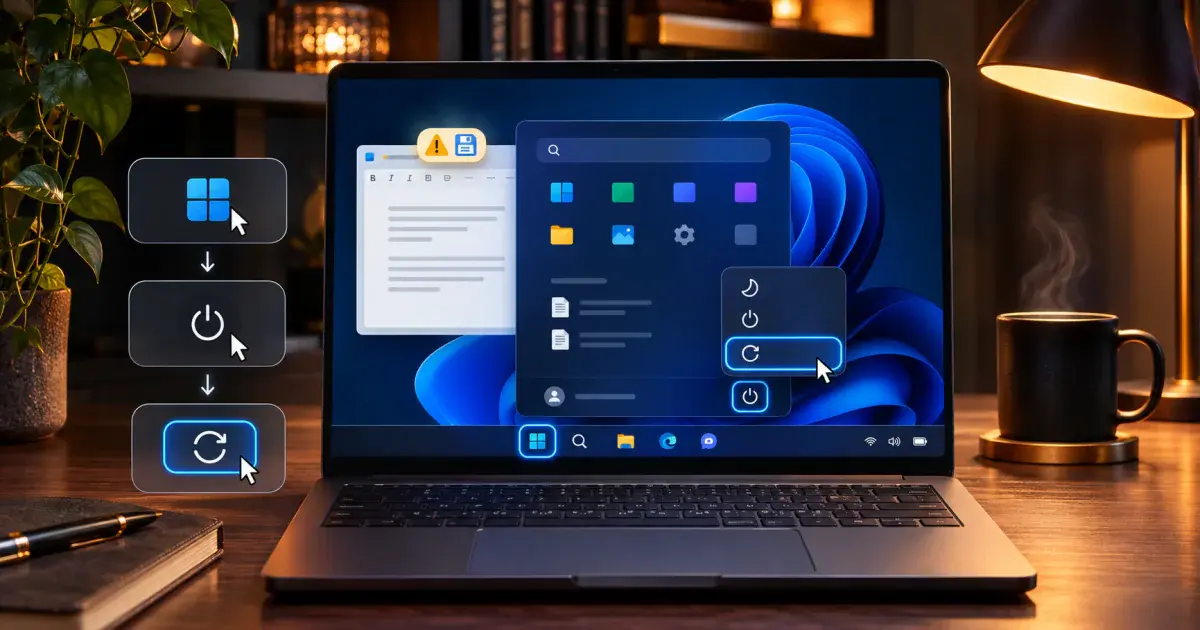
Sla uw werk op en sluit programmaʼs die nog een bewerking uitvoeren. Klik op Start, daarna op het aan-uitpictogram en kies Opnieuw opstarten. Windows meldt het wanneer een programma afsluiten verhindert; ga dan terug om het bestand op te slaan of sluit het programma bewust.
Laat de computer tijdens de herstart aangesloten op voeding. Schakel hem niet uit wanneer Windows meldt dat updates worden verwerkt. Meerdere automatische herstarts kunnen bij een grote update normaal zijn.
Herstarten zonder het Startmenu
Reageert Start niet, druk dan op Ctrl+Alt+Delete. Rechtsonder staat opnieuw het aan-uitpictogram waarmee u Opnieuw opstarten kiest. Een andere mogelijkheid is naar een leeg bureaublad gaan, Alt+F4 indrukken en in het venster Opnieuw opstarten selecteren.
Gebruik deze routes alleen wanneer u nog normaal kunt opslaan. Met Windows-toets plus L vergrendelt u de computer; op het aanmeldscherm vindt u eveneens het energiemenu.
Herstarten is niet hetzelfde als afsluiten
Bij Opnieuw opstarten bouwt Windows de systeemstatus volledig opnieuw op. Afsluiten kan door Snel opstarten delen van de sessie bewaren, waardoor een hardnekkige driver- of netwerkfout soms blijft bestaan. Slaapstand houdt de sessie juist actief en is bedoeld voor een korte onderbreking.
Kies daarom Opnieuw opstarten na updates, driverproblemen of onverklaarbare traagheid. Een herstart lost de oorzaak niet altijd op, maar maakt duidelijk of het probleem tijdelijk of structureel is.
Als Windows niet meer reageert
Wacht eerst enkele minuten en kijk of schijfactiviteit of een update nog bezig is. Probeer Ctrl+Shift+Esc voor Taakbeheer of Ctrl+Alt+Delete. Sluit alleen het programma dat aantoonbaar vastloopt; beëindig geen onbekende systeemprocessen.
Pas wanneer toetsenbord, muis en beeld langdurig niet reageren, houdt u de fysieke aan-uitknop ongeveer tien seconden ingedrukt. Wacht daarna kort en start opnieuw. Controleer uw bestanden en noteer wat vlak voor het vastlopen gebeurde.
Terugkerende herstartproblemen onderzoeken
Een computer die vaak vastloopt, eindeloos opnieuw start of updates terugdraait heeft meer nodig dan opnieuw proberen. Noteer foutmeldingen, maak een foto en controleer beschikbare opslagruimte. Koppel niet-noodzakelijke USB-apparaten tijdelijk los, maar wijzig geen firmware of herstelpartities zonder back-up.
Bij klikgeluiden, brandlucht, een opgezwollen accu of niet meer leesbare gegevens stopt u direct. ViVa Support kan logs, updates, opslag en hardware gericht beoordelen voordat verdere schade ontstaat.
Veelgestelde vragen
Hoe vaak moet ik Windows 11 herstarten?
Er is geen vaste regel. Herstart na belangrijke updates en wanneer prestaties of apparaten vreemd reageren; bij dagelijks slaapgebruik is periodiek herstarten verstandig.
Verlies ik bestanden bij een normale herstart?
Opgeslagen bestanden niet. Niet-opgeslagen wijzigingen kunnen wel verloren gaan, dus sla alles eerst op.
Waarom duurt een herstart soms lang?
Windows kan updates, controles of herstelacties uitvoeren. Onderbreek dit niet zolang duidelijke voortgang zichtbaar is.
Wat als Windows blijft hangen op Opnieuw opstarten?
Wacht eerst ruim, noteer de melding en forceer alleen als niets meer verandert. Herhaalt dit zich, laat updates, opslag en drivers onderzoeken.
Gerelateerde artikelen
Blijft Windows vastlopen of opnieuw starten?
ViVa Support onderzoekt de fout gericht aan de hand van meldingen en systeeminformatie. Werkzaamheden of extra kosten worden vooraf besproken en pas na uw akkoord uitgevoerd.
Supportticket aanmaken | Kennisbank bekijken | Contact opnemen