Hoe werkt ViVa Hulp op afstand?
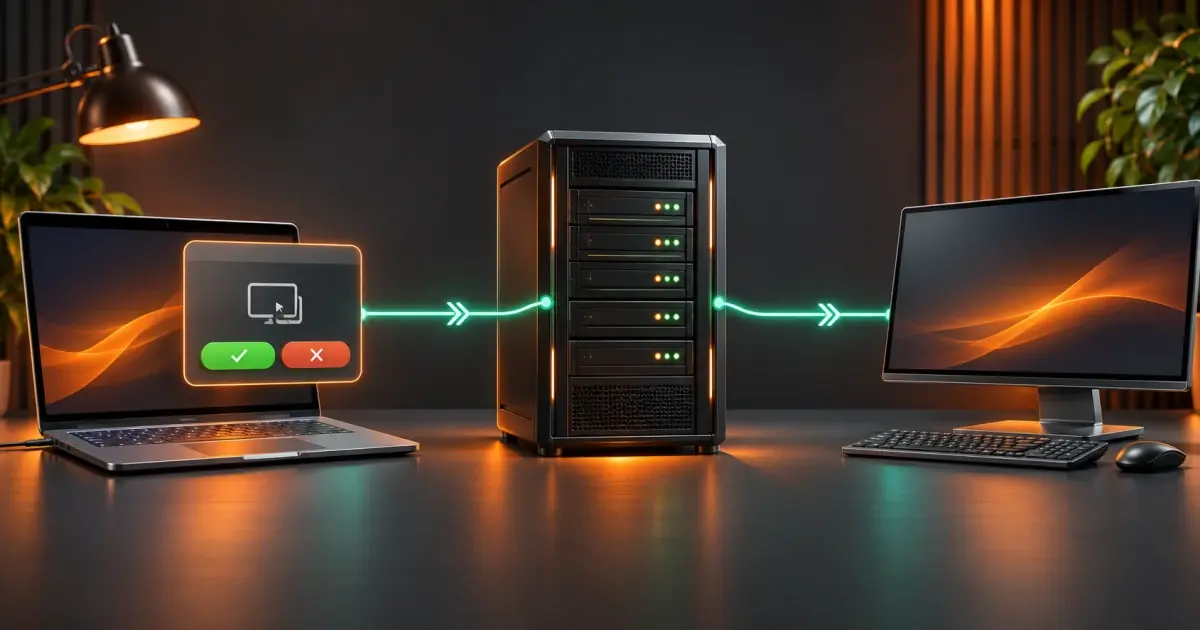
Hoe werkt ViVa Hulp op afstand?
Actuele Windows-werkwijze in versie 1.2.3
Er is één officiële Windows-download voor 64-bits Intel- en AMD-computers. Bij het openen kiest u standaard Tijdelijk starten of optioneel Installeren voor later gebruik. Geen van beide keuzes maakt bij het openen vanzelf verbinding.
Tijdelijk starten: lees de uitleg, bevestig de afspraak en kies zelf Start hulp. Scherm, bestanden en opdrachten vragen afzonderlijk toestemming. Installeren: Windows vraagt eenmalig beheerdersgoedkeuring en onbeheerde toegang staat standaard UIT. Alleen wanneer u die functie zelf AAN zet, kan vooraf afgesproken vast beheer zonder nieuwe toestemmingsvraag scherm, bestanden en beheeropdrachten gebruiken. U kunt dit weer UIT zetten of alle klanttoegang stoppen.
Windows 64-bits versie 1.2.3 downloaden of lees eerst de Windows-uitleg.
ViVa Hulp op afstand verbindt een klantapparaat met een bevoegde helper via de eigen ViVa-server. De klant begint niet bij een openbare inlogpagina, maar via een bestaand ticket of contact wanneer nieuwe opdrachten beschikbaar zijn.
Na bevestiging kiest de klant de officiële download voor het eigen systeem. Daarna bepaalt de klant of een interactief verzoek voor scherm, bestanden of terminal wordt toegestaan.
Wat leert u in dit artikel?
- Welke route klant en helper volgen.
- Waarom hulp.vivabeheer.nl geen klantstart is.
- Welke toestemmingen op Windows worden gevraagd.
- Hoe de verbinding technisch via de eigen server loopt.
Van aanvraag naar afspraak
De klant beschrijft het probleem in een ticket. ViVa Support beoordeelt het probleem, de geschiktheid voor hulp op afstand en eventuele prijsafspraken.
Na bevestiging gebruikt de klant de officiële download voor het eigen systeem. Een helper kan dezelfde link persoonlijk delen. Er is geen openbaar ID- of codeproces.
De rol van de eigen ViVa-server
De statische klantdownloads staan op de ViVa Beheer-webhosting. De hulpverbinding gebruikt HTTPS en WSS en loopt, doordat WebRTC uitstaat, via de eigen ViVa-server op de NAS.
Bevoegde helpers melden zich aan met een eigen account en authenticator. Openbare registratie en gastlinks staan uit. Klantdownloads bevatten geen beheerdersaccount en geven niet zelfstandig toegang.
Toestemming op Windows
Bij tijdelijk gebruik en gewone klanthulp worden scherm-, bestands- en opdrachtsessies afzonderlijk aangevraagd. Een verzoek verloopt na 120 seconden wanneer de klant niet reageert en wordt niet automatisch goedgekeurd. Alleen door de klant ingeschakelde onbeheerde toegang werkt volgens de vooraf vastgelegde beheerafspraak zonder nieuwe prompt.
Schermtoegang omvat kijken en bedienen. Bestandstoegang en terminaltoegang kunnen gegevens of instellingen wijzigen. Spreek daarom vooraf af wat nodig is.
Interactieve klantverbinding
Na installatie staat onbeheerde toegang standaard UIT en blijft gewone klanthulp toestemming vragen. Alleen wanneer de klant onbeheerde toegang zelf AAN zet, kan vooraf afgesproken beheer zonder een nieuwe prompt verbinden. Het kruisje verbergt dan alleen het venster; gebruik Onbeheerde toegang uitschakelen of Stop alle klanttoegang om deze toegang te stoppen.
Afronden
De klant kan de actieve sessie beëindigen. Na afloop worden resultaat en eventuele vervolgstappen in het ticket vastgelegd.
Extra werkzaamheden of hogere kosten beginnen alleen na overleg en expliciet akkoord.
Veelgestelde vragen
Start de download meteen een verbinding?
Nee. Tijdelijk gebruik begint pas nadat u de afspraak bevestigt en Start hulp kiest. Na installatie staat onbeheerde toegang standaard UIT.
Wat is het verschil tussen tijdelijk starten en installeren?
Tijdelijk starten installeert niets en vraagt voor scherm, bestanden en opdrachten afzonderlijk toestemming. Installeren vraagt eenmalig beheerdersgoedkeuring en biedt daarnaast een klantbediende AAN/UIT-keuze voor vooraf afgesproken onbeheerd beheer.
Wat gebeurt er als ik onbeheerde toegang AAN zet?
Dan kan ViVa voor vooraf afgesproken beheer zonder nieuwe prompt scherm, bestanden en opdrachten met beheerdersrechten gebruiken. Zet de functie UIT of kies Stop alle klanttoegang om dit te stoppen.
Voorkomt tijdelijk starten een SmartScreen-waarschuwing?
Nee. De software heeft nog geen publiek vertrouwde codeondertekening. Controleer afspraak, domein, bestandsnaam en SHA-256 en schakel Windows-beveiliging niet uit.
Gerelateerde informatie
Eerst laten beoordelen?
Gebruik uw bestaande ticket. Nieuwe aanvragen worden alleen aangenomen wanneer de actuele beschikbaarheid dit toelaat.
Beschikbaarheid en contact | Voorwaarden en veiligheid | Actuele status