
Microsoft Word reageert niet
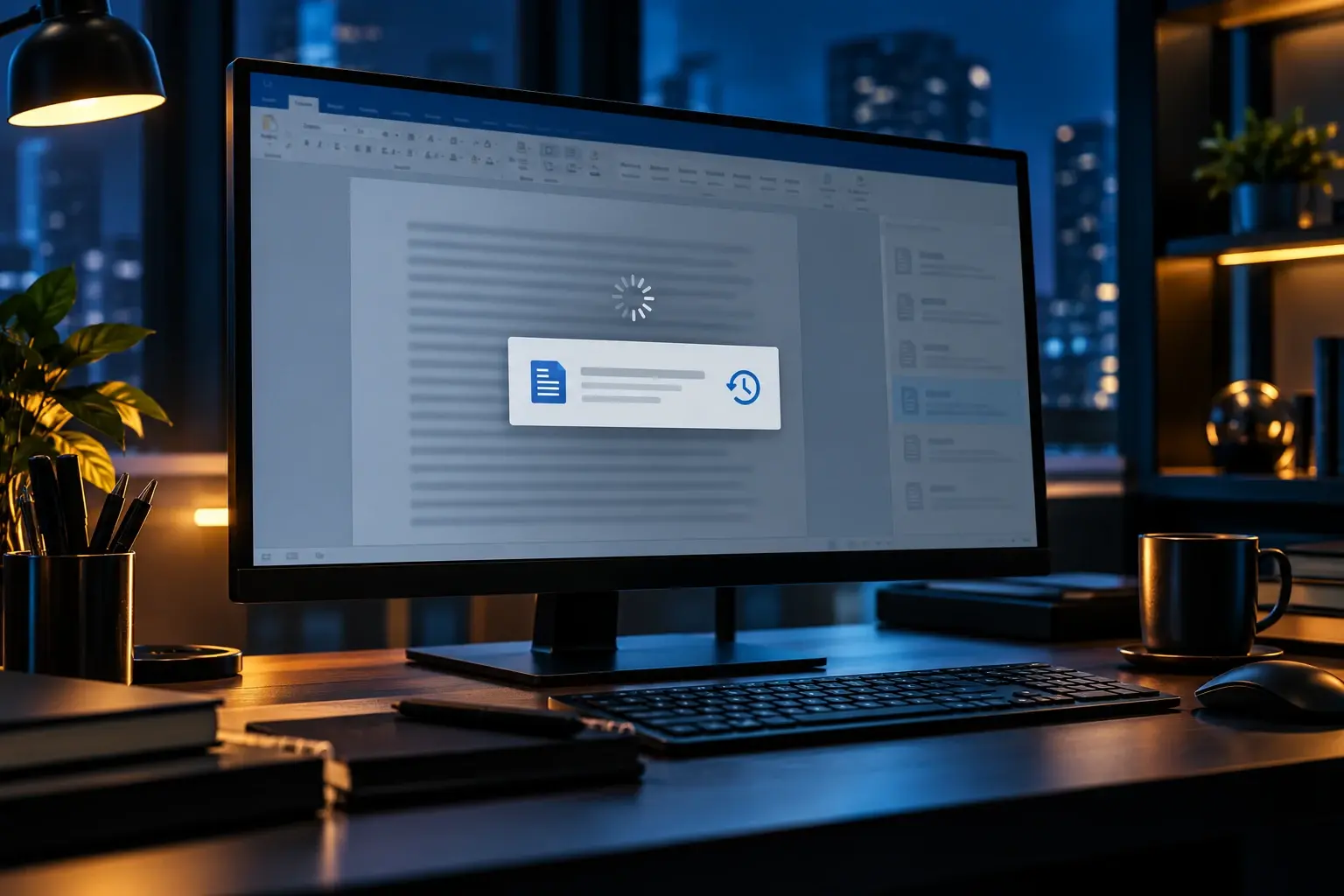
Microsoft Word reageert niet
Word kan vastlopen door een beschadigd document, invoegtoepassing, standaardprinter, sjabloon of Office-installatie. Forceer het programma niet meteen bij ieder kort moment van vertraging: grote documenten, afbeeldingen en automatische opslag kunnen tijdelijk veel verwerking vragen.
Wanneer Word echt blijft hangen, is het beschermen van uw document de eerste prioriteit.
Wat leert u in dit artikel?
- Hoe u niet-opgeslagen werk probeert te herstellen.
- Hoe u document en programma afzonderlijk test.
- Welke invloed invoegtoepassingen en sjablonen hebben.
- Wanneer Office-herstel of een nieuw gebruikersprofiel nodig is.
1. Geef Word kort de tijd
Controleer of de schijf nog actief is en wacht bij een groot document enkele minuten. Herhaald klikken kan de wachtrij vergroten. Moet u Word beëindigen, open het daarna opnieuw en controleer Documentherstel en niet-opgeslagen documenten voordat u verder werkt.
2. Test Word in veilige modus
Start Word in veilige modus. Werkt het programma dan stabiel, schakel invoegtoepassingen één voor één uit. Vooral PDF-, taal-, referentie- en documentbeheertools kunnen na een update conflicteren.
3. Onderzoek bestand, sjabloon en printer
Open een leeg document en daarna een kopie van het getroffen bestand. Alleen één defect document kan mogelijk worden hersteld met Openen en herstellen. Een beschadigde standaardsjabloon of onbereikbare netwerkprinter kan Word eveneens bij starten of afdrukken laten vastlopen.
4. Werk Office bij en herstel
Installeer stabiele Office- en Windows-updates. Voer eerst Snel herstellen uit en pas daarna Online herstellen wanneer nodig. Maak vóór ingrijpende stappen een kopie van documenten, aangepaste sjablonen, woordenboeken en macro’s.
Praktische tips
- Sla belangrijke documenten geregeld op en gebruik versiegeschiedenis.
- Werk bij probleemdocumenten op een kopie.
- Houd voldoende vrije schijfruimte voor tijdelijke bestanden.
- Noteer of Word bij openen, typen, opslaan of afdrukken vastloopt.
Veelgestelde vragen
Kan ik een niet-opgeslagen Word-document terughalen?
Vaak via Documentherstel of Niet-opgeslagen documenten, maar herstel is niet gegarandeerd.
Waarom loopt alleen één document vast?
Het bestand kan beschadigde elementen, koppelingen, afbeeldingen, velden of een problematische sjabloon bevatten.
Verlies ik documenten door Office-herstel?
Normale documenten blijven staan, maar maak voor de zekerheid een back-up van bestanden en aangepaste Office-instellingen.
Waarom heeft de printer invloed op Word?
Word gebruikt printerinformatie voor pagina-indeling. Een onbereikbare of beschadigde printerdriver kan daarom vertraging veroorzaken.
Gerelateerde artikelen
Nog hulp nodig?
Blijft Word vastlopen of is een belangrijk document beschadigd? ViVa Support helpt herstel, invoegtoepassingen en Office veilig onderzoeken.
Uw persoonlijke ticketomgeving is de centrale plek voor alle communicatie over uw aanvraag. Hier vindt u de actuele status, berichten van onze technici en eventuele aanvullende informatie. Zo blijft u tijdens het gehele traject altijd op de hoogte van de voortgang.