
Mijn wachtwoord is gelekt, wat moet ik doen?
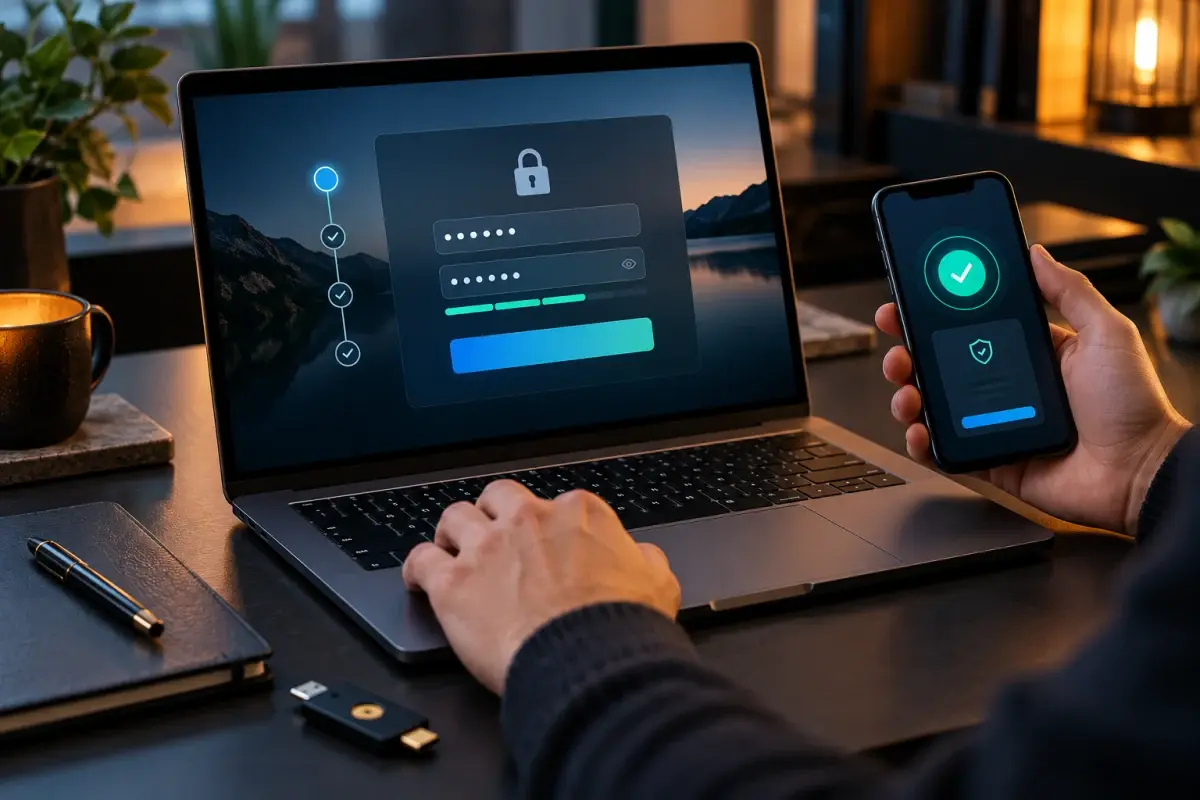
Mijn wachtwoord is gelekt, wat moet ik doen?
Een gelekt wachtwoord betekent dat iemand anders het mogelijk kent. Dat hoeft niet te betekenen dat uw account al is overgenomen, maar snel en zorgvuldig handelen verkleint de kans op misbruik. Begin bij het account waarmee andere wachtwoorden kunnen worden hersteld: meestal uw e-mail.
Gebruik voor herstel altijd de officiële app of typ het webadres zelf in. Klik niet op een link uit de waarschuwing voordat u de afzender heeft gecontroleerd.
Wat leert u in dit artikel?
- Welke accounts u als eerste beveiligt.
- Hoe u onbekende sessies en regels controleert.
- Wat u doet bij hergebruik van hetzelfde wachtwoord.
- Hoe u controleert of een apparaat mogelijk besmet is.
1. Beveilig eerst uw e-mailaccount
Wijzig het wachtwoord vanaf een vertrouwd apparaat en kies een unieke lange wachtzin. Controleer hersteladres, telefoonnummer, gekoppelde apparaten en actieve sessies. Meld onbekende sessies af.
Bekijk ook automatische doorstuurregels en filters. Een aanvaller kan berichten onzichtbaar doorsturen of beveiligingswaarschuwingen verbergen.
2. Vervang ieder hergebruikt wachtwoord
Zoek uit bij welke andere diensten hetzelfde of een vergelijkbaar wachtwoord is gebruikt. Wijzig belangrijke accounts eerst: bank, cloudopslag, sociale media, webwinkels en zakelijke omgevingen.
Gebruik voortaan voor ieder account een uniek wachtwoord. Een betrouwbare wachtwoordmanager maakt dit praktisch en voorkomt kleine variaties van hetzelfde wachtwoord.
3. Activeer tweestapsverificatie
Schakel een authenticator of beveiligingssleutel in en bewaar herstelcodes veilig. Verwijder onbekende verificatiemethoden en controleer of de ingestelde telefoon nog van u is.
Ontvangt u onverwachte goedkeuringsmeldingen, wijs ze af. Deel nooit een verificatiecode met iemand die belt of chat.
4. Controleer account en apparaat
Bekijk recente aanmeldingen, gewijzigde profielgegevens, verzonden berichten en aankopen. Waarschuw contacten wanneer vanuit uw account verdachte berichten zijn verstuurd.
Werk het apparaat bij en voer een volledige beveiligingsscan uit. Installeer niet meerdere realtime antivirusprogramma’s naast elkaar; die kunnen elkaar storen. Bij aanwijzingen voor malware is gecontroleerde professionele hulp verstandiger dan willekeurig opschonen.
Praktische tips
- Wijzig wachtwoorden vanaf een schoon en vertrouwd apparaat.
- Begin bij e-mail en accounts met betaalgegevens.
- Gebruik voor ieder account een unieke wachtzin.
- Controleer sessies, doorstuurregels en herstelgegevens.
- Bewaar bewijs van verdachte aanmeldingen of aankopen.
Veelgestelde vragen
Hoe weet ik of een waarschuwing echt is?
Open de dienst rechtstreeks en controleer daar de beveiligingsmeldingen. Gebruik niet automatisch de link uit het bericht.
Is alleen het wachtwoord wijzigen genoeg?
Niet altijd. Trek sessies in en controleer herstelgegevens, doorstuurregels, gekoppelde apps en tweestapsverificatie.
Moet ik alle wachtwoorden tegelijk wijzigen?
Begin bij de belangrijkste accounts en ieder account waarop hetzelfde wachtwoord is gebruikt.
Kan een wachtwoordmanager helpen?
Ja. Hiermee kunt u unieke lange wachtwoorden gebruiken zonder ze allemaal zelf te onthouden.
Gerelateerde artikelen
- Waarom tweestapsverificatie belangrijk is
- Wat is een datalek?
- Waarom veilige wachtwoorden essentieel zijn
Nog hulp nodig?
Twijfelt u of een account of computer is overgenomen? ViVa Support helpt sessies, beveiligingsinstellingen en apparaten gecontroleerd nalopen.
Uw persoonlijke ticketomgeving is de centrale plek voor alle communicatie over uw aanvraag. Hier vindt u de actuele status, berichten van onze technici en eventuele aanvullende informatie. Zo blijft u tijdens het gehele traject altijd op de hoogte van de voortgang.