
Nieuwe computer gebruiksklaar maken: wat moet er gebeuren?
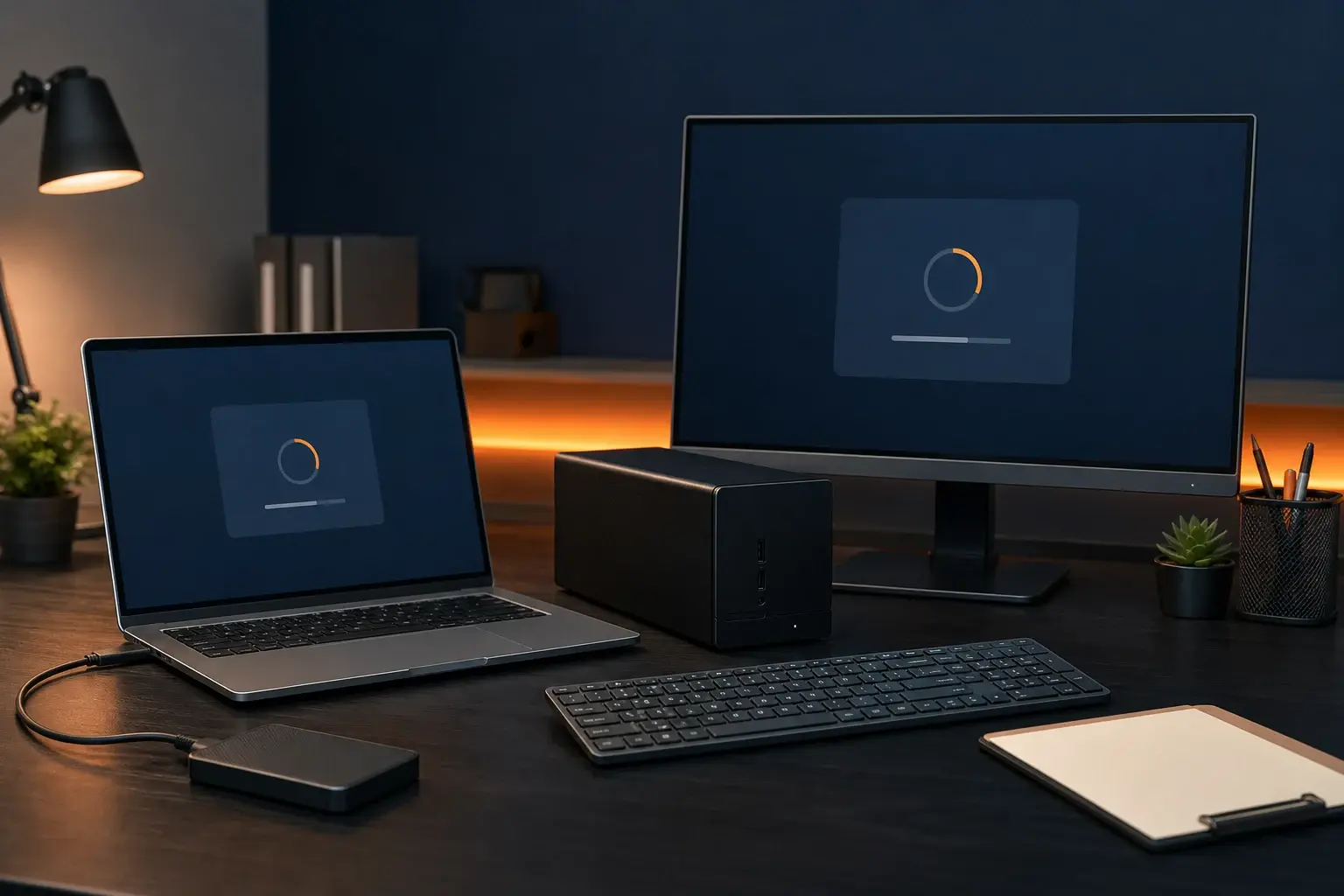
Nieuwe computer gebruiksklaar maken: wat moet er gebeuren?
Een nieuwe computer is na het uitpakken nog niet automatisch volledig gebruiksklaar. Windows moet worden bijgewerkt, accounts en beveiliging moeten correct worden ingesteld en belangrijke bestanden en programma's moeten veilig worden overgezet. Een zorgvuldige inrichting voorkomt problemen met ontbrekende gegevens, licenties en back-ups.
Gebruik de nieuwe computer bij voorkeur niet direct als enige opslagplaats. Controleer eerst of alle belangrijke gegevens compleet zijn overgezet en de back-up goed werkt voordat de oude computer wordt gewist of afgevoerd.
Wat leert u in dit artikel?
- Welke stappen nodig zijn vóór dagelijks gebruik.
- Hoe u bestanden en accounts veilig overzet.
- Welke updates, beveiliging en privacyinstellingen aandacht verdienen.
- Waarom programma's meestal opnieuw geïnstalleerd moeten worden.
- Wanneer de oude computer veilig gewist kan worden.
1. Controleer de levering en hardware
Controleer model, opslagcapaciteit, werkgeheugen, netadapter en meegeleverde accessoires. Kijk of het apparaat onbeschadigd is en bewaar verpakking en aankoopbewijs tijdens de retourtermijn.
2. Windows en firmware bijwerken
Installeer alle beschikbare Windows-updates en controleer daarna opnieuw. Stuurprogramma's en firmware worden vaak automatisch aangeboden. Gebruik voor aanvullende updates uitsluitend de officiële website of beheersoftware van de fabrikant.
3. Het juiste account instellen
Bepaal of u een Microsoft-account of lokaal account gebruikt. Een Microsoft-account kan licenties, OneDrive en bepaalde instellingen koppelen. Gebruik een sterk uniek wachtwoord en schakel tweestapsverificatie in.
4. Bestanden veilig overzetten
Kopieer documenten, foto's en andere belangrijke gegevens via een externe schijf, netwerk of geschikte migratiemethode. Controleer steekproefsgewijs of bestanden werkelijk openen. Let ook op lokale e-mailarchieven, browserfavorieten en mappen buiten Documenten.
5. Programma's opnieuw installeren
Programma's kunnen meestal niet betrouwbaar worden gekopieerd. Download actuele versies bij de officiële leverancier en activeer ze met het juiste account of de geldige licentie. Verwijder vooraf oude apparaatkoppelingen wanneer de licentie dit vereist.
6. Beveiliging controleren
Controleer of Windows-beveiliging of uw gekozen antivirus actief is. Installeer nooit meerdere realtime antivirusproducten tegelijk. Stel ook browserbeveiliging, pincode of biometrische aanmelding en automatische schermvergrendeling in.
7. Back-up direct regelen
Wacht niet tot er veel nieuwe gegevens op de computer staan. Stel een automatische back-up in naar een externe schijf, NAS of passende back-updienst. Synchronisatie alleen is geen volledige back-up.
Onnodige software verwijderen
Nieuwe computers bevatten soms proefversies of programma's die u niet gebruikt. Verwijder alleen software waarvan duidelijk is dat deze niet nodig is. Stuurprogramma's, systeemhulpmiddelen en herstelsoftware kunnen een functie hebben.
Printer, monitor en accessoires aansluiten
Installeer printers via de officiële software en controleer of monitoren op de juiste resolutie werken. Test webcam, microfoon, luidsprekers, dockingstation en externe opslag voordat u de oude werkplek afbreekt.
Wanneer mag de oude computer weg?
- Alle belangrijke bestanden zijn aantoonbaar overgezet.
- Programma's en licenties functioneren op de nieuwe computer.
- E-mail en cloudbestanden zijn compleet beschikbaar.
- Er bestaat een gecontroleerde back-up.
- Pas daarna wordt de oude opslag veilig gewist.
Veelgestelde vragen
Kan ik alle programma's automatisch meenemen?
Meestal niet. Een schone herinstallatie geeft doorgaans het betrouwbaarste resultaat en voorkomt dat oude problemen worden meegenomen.
Moet ik direct een herstelstation maken?
Dat kan verstandig zijn. Controleer daarnaast welke herstelmogelijkheden de fabrikant en Windows aanbieden.
Kan de oude computer meteen worden gewist?
Nee. Bewaar hem totdat gegevens, programma's, e-mail, licenties en back-ups volledig zijn gecontroleerd.
Heb ik een Microsoft-account nodig?
Niet voor iedere situatie, maar bepaalde functies en licentiekoppelingen gebruiken het wel. De mogelijkheden verschillen per Windows-editie en configuratie.
Gerelateerde onderwerpen
- Bestanden overzetten naar een nieuwe computer
- Windows-licentie overzetten
- Welke antivirus past bij mij?
- Hoe werkt tweestapsverificatie?
Gebruiksklaar laten maken
ViVa Support kan uw nieuwe computer bijwerken, beveiligen en inrichten en helpen bij het overzetten van gegevens en programma's.
Een zorgvuldige eerste installatie zorgt dat uw nieuwe computer veilig, compleet en zonder verrassingen de plaats van het oude systeem kan overnemen.