
Het primaire e-mailadres of de alias van een Microsoft-account wijzigen
Het primaire e-mailadres of de alias van een Microsoft-account wijzigen
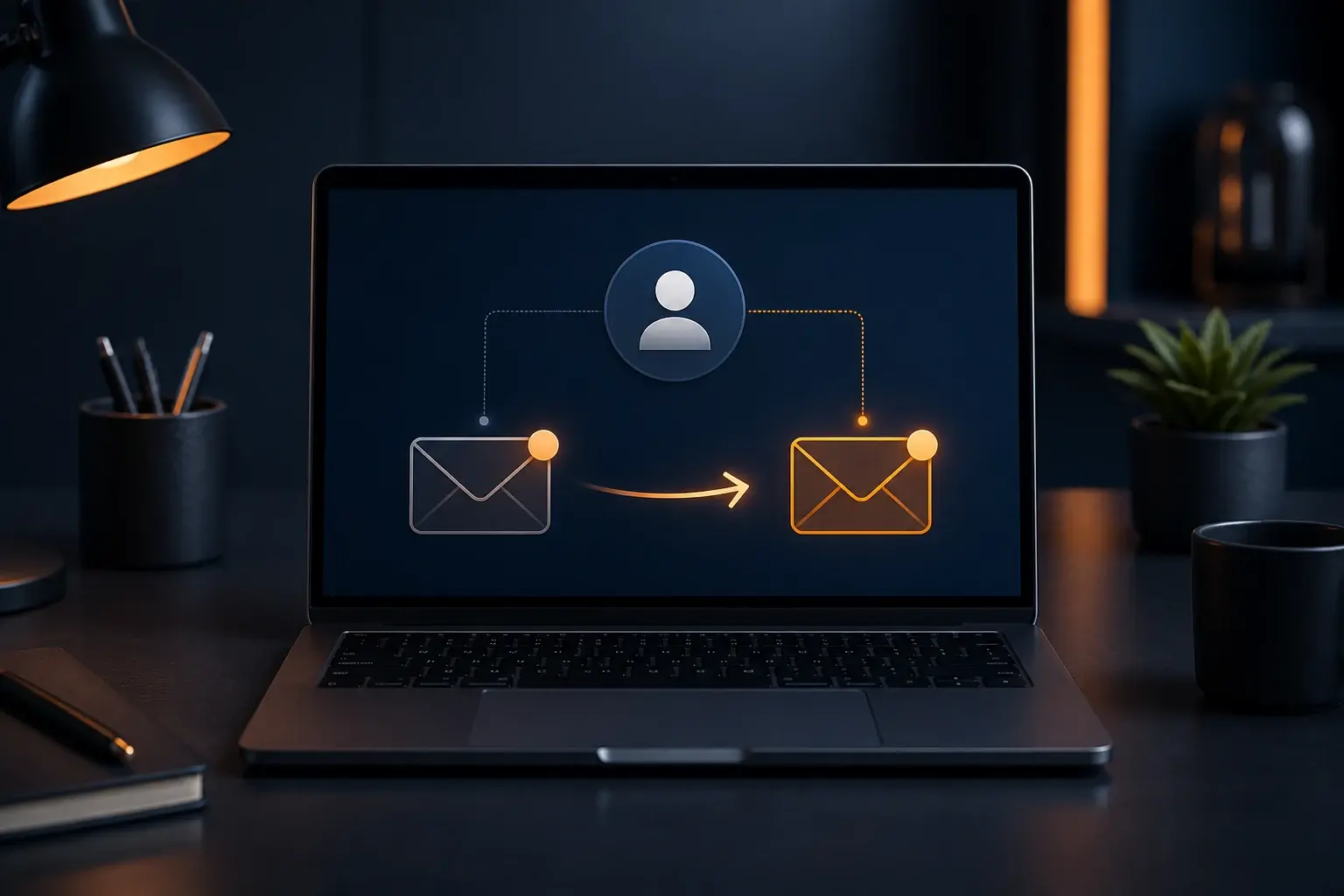
E-mailadressen die aan hetzelfde persoonlijke Microsoft-account zijn gekoppeld, worden aliassen genoemd. Zij delen hetzelfde wachtwoord, dezelfde OneDrive-opslag, abonnementen, aankopen en accountinstellingen. Door een andere alias primair te maken, verandert u de belangrijkste accountnaam zonder een volledig nieuw account te maken.
Verwijder een oud adres nooit voordat de nieuwe alias is toegevoegd, geverifieerd en getest. Vooral een Microsoft-adres met een domein zoals Outlook of Hotmail kan na verwijderen mogelijk niet opnieuw als alias worden toegevoegd.
Wat leert u in dit artikel?
- Begrijpen wat een Microsoft-accountalias is.
- Een nieuwe alias toevoegen en verifiëren.
- Een andere alias veilig primair maken.
- Voorkomen dat e-mail of toegang verloren gaat.
1. Controleer of het om een persoonlijk account gaat
De aliasfunctie geldt voor persoonlijke Microsoft-accounts. Werk- en schoolaccounts worden door de organisatie beheerd en vragen een andere procedure. Controleer ook of u niet per ongeluk twee afzonderlijke Microsoft-accounts met vergelijkbare adressen gebruikt.
2. Voeg de nieuwe alias toe
Open Uw gegevens en kies hoe u zich bij Microsoft aanmeldt. Voeg een bestaand e-mailadres toe of maak een nieuw Outlook-adres, afhankelijk van de getoonde opties. Een adres dat al aan een ander Microsoft-account is gekoppeld, kan niet zomaar als alias worden toegevoegd.
3. Verifieer het nieuwe adres
Rond de verificatie af via het bericht dat Microsoft naar het nieuwe adres stuurt. Open voor de zekerheid zelf het Microsoft-accountdashboard en controleer daar of de alias als bevestigd wordt weergegeven.
4. Maak de juiste alias primair
Kies Primair maken naast de nieuwe alias. Meld daarna gecontroleerd aan in een privévenster en controleer Outlook, OneDrive, Microsoft 365 en eventuele Windows-apparaten. Aliassen delen hetzelfde account en wachtwoord, maar apps kunnen opnieuw om aanmelding vragen.
5. Controleer verzenden en ontvangen van e-mail
Wanneer het account ook Outlook.com gebruikt, controleert u welk adres standaard wordt gebruikt om e-mail te verzenden. Test ontvangst op zowel het oude als het nieuwe adres voordat u iets verwijdert. Een primaire alias is niet automatisch hetzelfde als een onafhankelijk hersteladres.
6. Verwijder de oude alias alleen wanneer het nodig is
Laat een nog bruikbare oude alias eventueel bestaan voor ontvangst en aanmelding. Verwijder hem pas na volledige controle en lees de waarschuwing van Microsoft zorgvuldig. Het verwijderen van bepaalde Microsoft-domeinadressen kan definitief zijn.
Praktische tips
Leg vast welke alias primair is en werk ook wachtwoordmanager, herstelgegevens en vertrouwde contacten bij. Verwar een aliaswijziging niet met het verplaatsen van gegevens tussen twee afzonderlijke accounts; Microsoft-accounts kunnen niet simpelweg worden samengevoegd.
- Test vooraf alle belangrijke diensten.
- Verwijder geen adres onder tijdsdruk.
- Houd herstelgegevens onafhankelijk actueel.
Veelgestelde vragen
Verlies ik OneDrive-bestanden als ik mijn primaire alias wijzig?
Niet wanneer u binnen hetzelfde Microsoft-account een andere alias primair maakt. Bestanden en abonnementen blijven bij het account.
Kan ik twee Microsoft-accounts samenvoegen?
Nee, een alias kan geen gegevens uit twee afzonderlijke accounts samenvoegen. Controleer daarom eerst of het nieuwe adres al aan een ander account is gekoppeld.
Kan ik een verwijderde Outlook- of Hotmail-alias terugzetten?
Dat is mogelijk niet meer mogelijk. Lees de waarschuwing vóór verwijderen en laat het adres bij twijfel gekoppeld.
Verandert mijn wachtwoord door een aliaswijziging?
Nee. Alle aliassen van hetzelfde account delen het bestaande wachtwoord en dezelfde beveiligingsinstellingen.
Gerelateerde artikelen
- Microsoft-account herstellen
- Beveiligingsgegevens van uw Microsoft-account aanpassen
- Verdachte aanmeldactiviteit bij Microsoft controleren
Nog hulp nodig?
Twijfelt u of adressen aliassen of afzonderlijke accounts zijn? ViVa Support helpt u dit vooraf te controleren zodat bestanden en licenties behouden blijven.
Uw persoonlijke ticketomgeving is de centrale plek voor alle communicatie over uw aanvraag. Hier vindt u de actuele status, berichten van onze technici en eventuele aanvullende informatie. Zo blijft u tijdens het gehele traject altijd op de hoogte van de voortgang.