
Printer verbinden met wifi
Printer verbinden met wifi
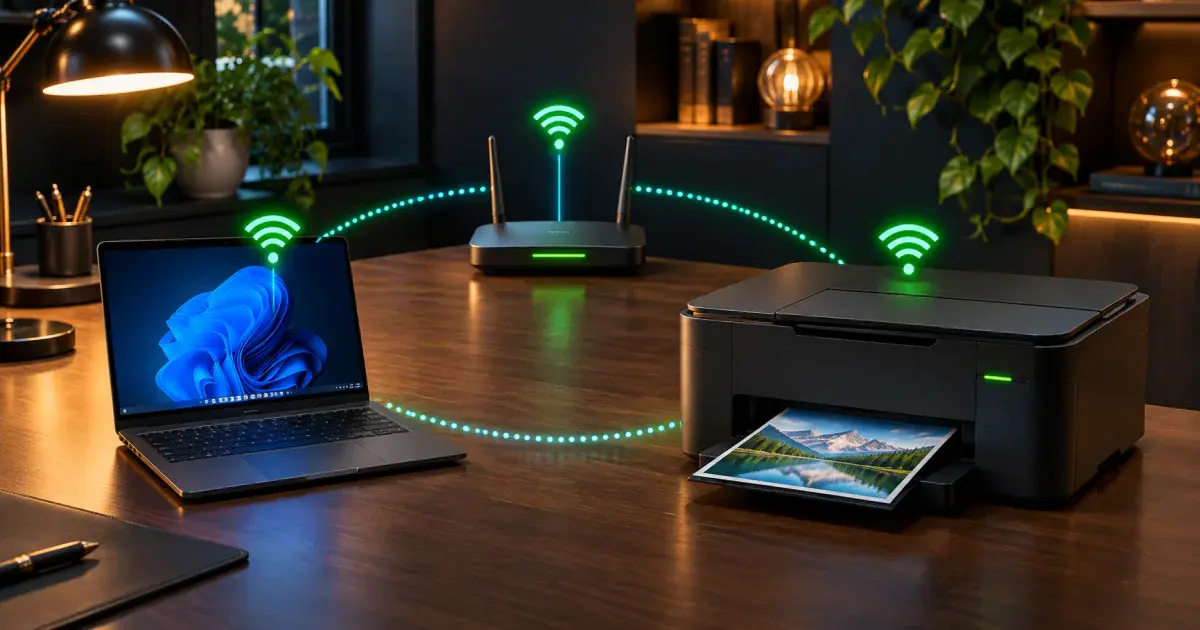
Een wifi-printer moet eerst met de router worden verbonden en daarna afzonderlijk op de computer of telefoon worden toegevoegd. Dat zijn twee verschillende stappen. Wanneer alleen de fabrikantapp de printer ziet, is de Windows-wachtrij mogelijk nog niet correct ingesteld.
Noteer vooraf de juiste netwerknaam en gebruik het wifiwachtwoord van de router, niet een Windows-pincode. Plaats de printer tijdens installatie dicht bij het accesspoint en kies daarna een vaste, goed bereikbare plek.
Wat leert u in dit artikel?
- Welke installatiemethode bij uw printer past.
- Waarom 2,4 GHz, WPA-instellingen en gastnetwerken belangrijk zijn.
- Hoe u de printer na wifi-koppeling aan Windows toevoegt.
- Hoe een DHCP-reservering latere offline-problemen voorkomt.
Kies de juiste wifi-installatiemethode
Gebruik bij voorkeur het bedieningspaneel van de printer om de netwerknaam te kiezen en het wachtwoord in te voeren. Zonder scherm gebruikt u de officiële fabrikantapp of een tijdelijke USB-verbinding. WPS kan snel werken, maar activeer het alleen kort en schakel de koppelperiode daarna af.
Reset netwerkinstellingen alleen wanneer u oude configuratie bewust wilt wissen. Andere computers moeten de printer daarna mogelijk opnieuw vinden.
Controleer netwerkcompatibiliteit
Veel printers gebruiken 2,4 GHz. Dat kan naast een laptop op 5 GHz werken wanneer beide banden hetzelfde lokale netwerk vormen. WPA3-only, gastnetwerken, clientisolatie en sommige mesh-instellingen kunnen oudere printers blokkeren.
Verlaag de beveiliging niet blijvend naar een verouderde standaard. Gebruik waar mogelijk een gemengde moderne modus of een afzonderlijk goed beveiligd IoT-segment dat printverkeer expliciet toestaat.
Voeg de verbonden printer toe aan Windows
Druk een netwerkrapport af en controleer het IP-adres. Voeg de printer in Windows toe via Instellingen of de officiële driver. Wanneer automatische ontdekking onbetrouwbaar is, gebruikt u een standaard TCP/IP-poort naar het actuele adres.
Print één Windows-testpagina voordat u extra apps installeert. Zo weet u dat de basisverbinding en driver goed functioneren.
Maak het adres stabiel
De router kan na verloop van tijd een ander IP-adres uitdelen. Maak daarom een DHCP-reservering op basis van het printeradres. Windows blijft dan naar dezelfde bestemming sturen.
Stel niet willekeurig een statisch adres in de printer in; dat kan botsen met andere apparaten. Laat de router het beheer doen en leg de reservering vast.
Plaatsing, updates en veiligheid
Zet de printer waar het wifisignaal sterk genoeg is en niet in een metalen kast. Werk firmware via de officiële fabrikantmethode bij en verander standaard beheerderswachtwoorden wanneer het model dat ondersteunt.
Schakel ongebruikte clouddiensten, extern printen en directe wifi uit. Een printer hoeft niet vanaf internet bereikbaar te zijn om lokaal te kunnen afdrukken. Test na een routerwijziging opnieuw vanaf twee apparaten.
Veelgestelde vragen
Kan een 2,4GHz-printer werken met een 5GHz-laptop?
Ja, als beide banden tot hetzelfde lokale netwerk behoren en apparaten elkaar mogen bereiken.
Is WPS veilig?
Gebruik WPS alleen kort tijdens installatie en sluit de koppelperiode daarna. Handmatige configuratie is vaak beter beheersbaar.
Waarom ziet de telefoon de printer wel maar Windows niet?
De telefoon ontdekt hem opnieuw, terwijl Windows nog geen wachtrij heeft of naar een oud adres verwijst.
Moet de printer een vast IP-adres krijgen?
Een DHCP-reservering is vaak verstandig en voorkomt adreswijzigingen zonder conflicten te veroorzaken.
Gerelateerde artikelen
- Waarom moderne printers netwerkproblemen hebben
- Printer is offline in Windows
- Netwerkprinter delen binnen Windows
Wifi-printer stabiel laten installeren?
ViVa Support richt printer, router en Windows-wachtrij samen in en spreekt de kosten vooraf duidelijk met u af.