
Wat is Synology Drive?
Wat is Synology Drive?
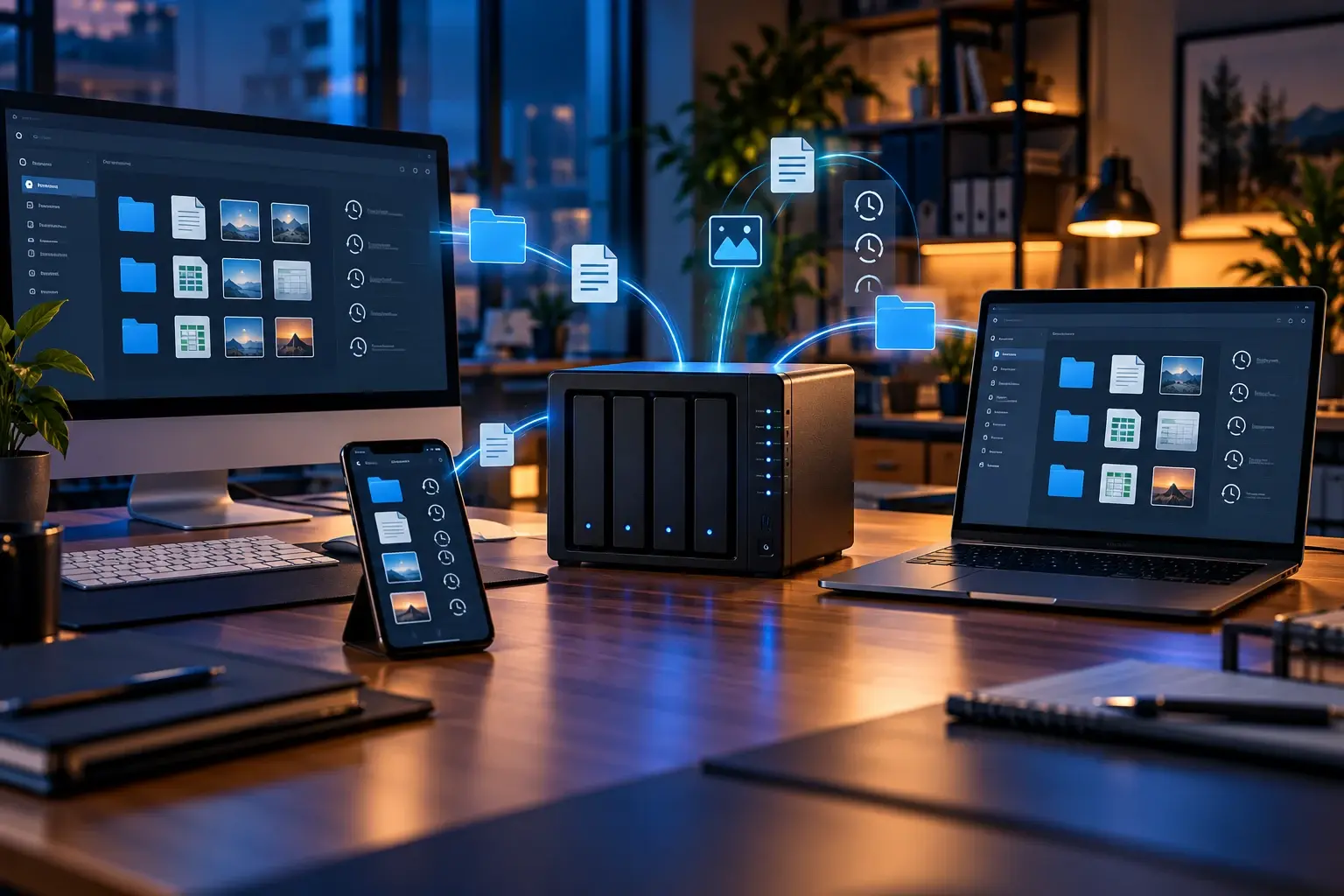
Synology Drive verandert een geschikte NAS in een privéplatform voor bestandssynchronisatie, delen en versiebeheer. Gebruikers kunnen mappen op computers automatisch gelijk houden, bestanden via apps openen en samen aan gedeelde gegevens werken.
Synchronisatie is echter geen volledige back-up. Een verwijdering of ongewenste wijziging kan naar alle gekoppelde apparaten worden doorgezet. Versies, snapshots en een afzonderlijke back-up blijven daarom belangrijk.
Wat leert u in dit artikel?
- Welke onderdelen Synology Drive gebruikt.
- Hoe synchronisatie, delen en versiebeheer werken.
- Hoe u gebruikers en teammappen veilig inricht.
- Waarom aanvullende back-ups noodzakelijk blijven.
1. Server en clients werken samen
Op de NAS draait Synology Drive Server. Op computers wordt de Drive Client gebruikt en mobiele apparaten gebruiken een app. De beheerder activeert persoonlijke of gedeelde teammappen en bepaalt wie mag lezen, wijzigen of delen.
Controleer vóór installatie of het NAS-model, DSM en bestandssysteem de gewenste functies ondersteunen. Houd ook rekening met benodigde opslag voor versies.
2. Synchronisatie kan één- of tweerichtingsverkeer zijn
Bij tweerichtingssynchronisatie worden wijzigingen aan beide kanten doorgezet. Dat is handig voor actief werk, maar een verkeerde verwijdering verspreidt zich eveneens. Bij eenrichtingssynchronisatie bepaalt u duidelijk welke locatie bron of doel is.
Kies alleen mappen die werkelijk gesynchroniseerd moeten worden. Grote archieven of tijdelijke bestanden kunnen onnodig opslag, netwerk en indexering belasten.
3. Versies helpen bij herstel
Versiegeschiedenis kan oudere toestanden van een bestand bewaren. Stel een passend maximum en rotatiebeleid in, zodat recente wijzigingen beschikbaar blijven zonder onbeheersbare opslaggroei.
Versiebeheer op dezelfde NAS beschermt niet tegen diefstal, ernstige poolschade of verlies van het hele systeem. Combineer het met snapshots en een externe versieback-up.
4. Rechten en externe toegang vragen aandacht
Geef gebruikers alleen toegang tot noodzakelijke teammappen en voorkom gedeelde beheeraccounts. Controleer of openbare deellinks verlopen, met wachtwoord zijn beschermd en niet breder toegankelijk zijn dan bedoeld.
Beveilig externe toegang met updates, HTTPS, sterke wachtwoorden en tweestapsverificatie. Voor zakelijk gebruik kan een VPN of centraal toegangsbeleid wenselijk zijn.
Praktische tips
- Test synchronisatie eerst met een kleine niet-kritieke map.
- Stel versies en opslaglimieten bewust in.
- Gebruik individuele accounts en minimale maprechten.
- Maak onafhankelijk back-ups van alle Drive-gegevens.
Veelgestelde vragen
Is Synology Drive hetzelfde als OneDrive?
De gebruikerservaring lijkt deels op elkaar, maar bestanden staan op uw eigen NAS en u beheert zelf hardware, updates, toegang en back-up.
Kan ik bestanden alleen online bewaren?
Afhankelijk van client en configuratie zijn opties voor on-demand toegang beschikbaar. Controleer ondersteuning voor uw besturingssysteem.
Beschermt versiegeschiedenis tegen ransomware?
Het kan herstel ondersteunen, maar is geen garantie. Bescherm beheertoegang en bewaar ook een onafhankelijke, niet direct beschrijfbare back-up.
Kan ik Drive met meerdere gebruikers gebruiken?
Ja. Richt persoonlijke accounts, teammappen en rechten per gebruiker of groep in en vermijd één gedeeld account.
Gerelateerde artikelen
- Wat is Synology QuickConnect?
- NAS of cloudopslag: wat is de beste keuze?
- Wat is Synology Hyper Backup?
Nog hulp nodig?
Wilt u Synology Drive inrichten voor privé- of zakelijk gebruik? ViVa Support helpt met teammappen, rechten, synchronisatie, versies en back-up.
Uw persoonlijke ticketomgeving is de centrale plek voor alle communicatie over uw aanvraag. Hier vindt u de actuele status, berichten van onze technici en eventuele aanvullende informatie. Zo blijft u tijdens het gehele traject altijd op de hoogte van de voortgang.