
Wifi versterker instellen
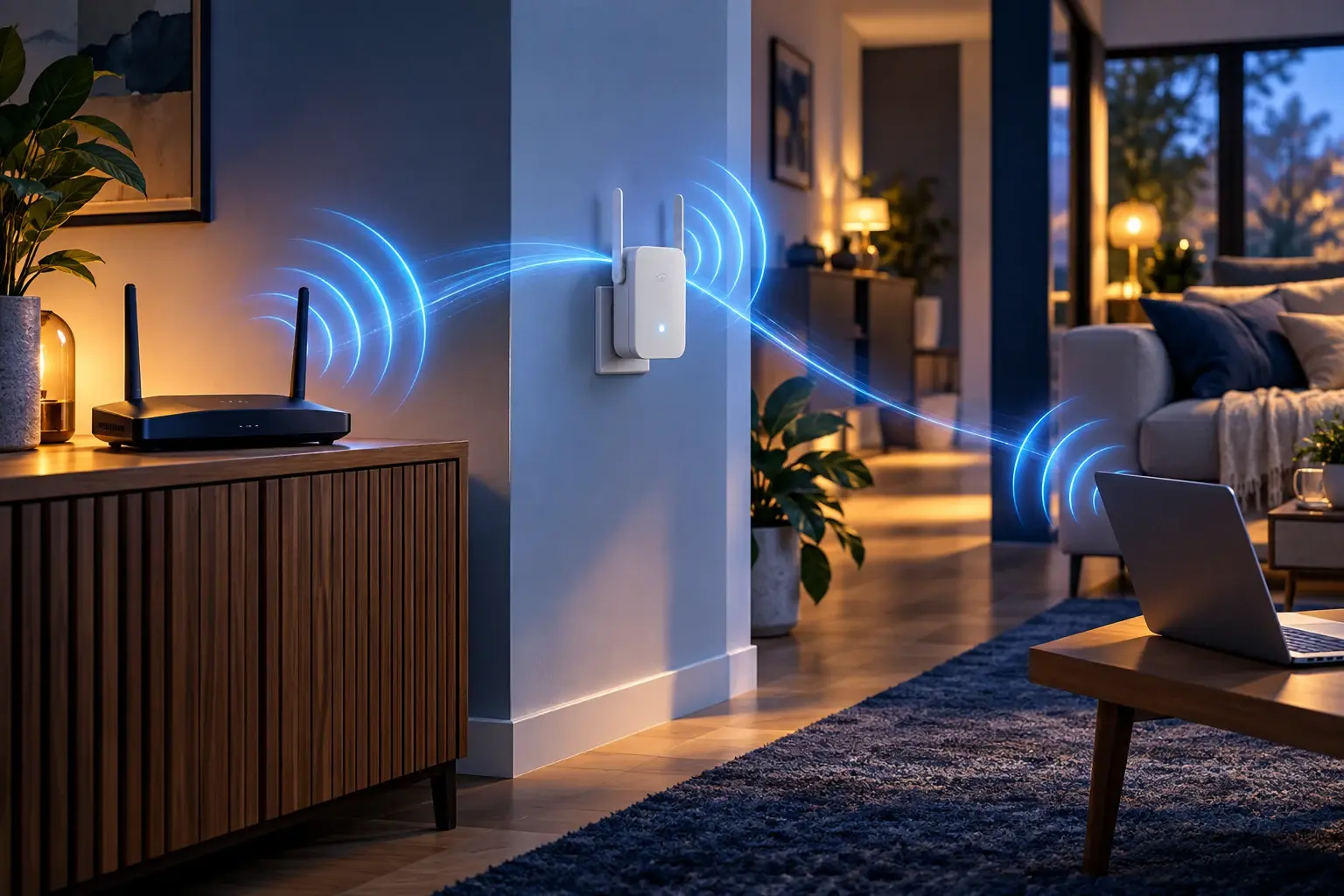
Wifi versterker instellen
Een wifi-versterker kan bereik toevoegen op plekken waar het routersignaal nog voldoende sterk is. Staat de versterker in een dode zone, dan vergroot hij vooral een slechte verbinding. Goede plaatsing is daarom belangrijker dan het aantal streepjes dat u na installatie ziet.
Volg bij voorkeur de officiële app of handleiding van de fabrikant en noteer bestaande netwerkgegevens voordat u instellingen wijzigt.
Wat leert u in dit artikel?
- Waar u een wifi-versterker het beste plaatst.
- Hoe u koppelt via app, webinterface of WPS.
- Hoe u netwerknaam en beveiliging goed instelt.
- Hoe u na afloop bereik en snelheid controleert.
1. Kies eerst de juiste positie
Plaats de versterker ongeveer halverwege de router en de probleemplek, maar alleen waar een telefoon of laptop nog een goede verbinding met de router heeft. Een stopcontact in dezelfde kamer als de dode zone is vaak al te ver.
Vermijd metaal, dikke muren, vloerverwarming en plaatsing laag achter meubels. Houd het apparaat vrij voor koeling.
2. Koppel met de officiële methode
Gebruik de fabrikantapp of verbind tijdelijk met het instelnetwerk van de versterker. WPS is gemakkelijk, maar werkt niet in iedere combinatie even betrouwbaar. Controleer na WPS altijd welke netwerknaam en beveiligingsinstellingen zijn overgenomen.
Gebruik WPA2 of WPA3 wanneer alle apparaten dit ondersteunen. Vermijd open netwerken en verouderde WEP-beveiliging.
3. Kies één herkenbare netwerkstructuur
Sommige versterkers gebruiken dezelfde netwerknaam als de router; andere voegen een achtervoegsel toe. Dezelfde naam is eenvoudig, maar apparaten schakelen niet altijd op het beste moment over. Een aparte naam maakt testen en handmatig kiezen makkelijker.
Gebruik voor 2,4 en 5 GHz instellingen die bij uw apparatuur passen. Een oudere printer ondersteunt bijvoorbeeld mogelijk alleen 2,4 GHz.
4. Test op meerdere plekken
Meet naast de versterker, op de probleemplek en dicht bij de router. Controleer niet alleen downloadsnelheid, maar ook vertraging en stabiliteit. Verplaats de versterker één stopcontact richting de router als de verbinding wisselt.
Blijft de prestatie onvoldoende, dan is een bekabeld accesspoint of een goed geplaatst mesh-systeem vaak een betere oplossing.
Praktische tips
- Werk de firmware bij via de officiële beheeromgeving.
- Plaats de versterker nooit pas in de dode zone.
- Noteer de netwerknaam waarmee u tijdens tests bent verbonden.
- Gebruik ethernetbackhaul wanneer het model dit ondersteunt.
Veelgestelde vragen
Waarom heb ik vol bereik maar toch traag internet?
Uw apparaat heeft dan een sterke verbinding met de versterker, terwijl de verbinding tussen versterker en router te zwak is.
Moet de versterker dezelfde netwerknaam krijgen?
Dat kan, maar is niet verplicht. Een aparte naam maakt het eenvoudiger om te zien met welk toegangspunt u verbonden bent.
Is WPS veilig om te gebruiken?
Gebruik WPS alleen kort tijdens het koppelen en schakel het daarna uit wanneer de router dit toestaat. Een app of kabel biedt vaak meer controle.
Wanneer is mesh beter?
Bij meerdere verdiepingen, grotere woningen of meerdere probleemzones. Mesh-punten werken gecoördineerd en kunnen roaming beter afhandelen.
Gerelateerde artikelen
- Wifi signaal is zwak
- Waarom wifi versterkers niet altijd de beste oplossing zijn
- Wifi mesh systeem uitleg
Nog hulp nodig?
Twijfelt u over de plaatsing of blijft de snelheid laag? ViVa Support helpt bepalen of een versterker, accesspoint of mesh-systeem bij uw situatie past.
Uw persoonlijke ticketomgeving is de centrale plek voor alle communicatie over uw aanvraag. Hier vindt u de actuele status, berichten van onze technici en eventuele aanvullende informatie. Zo blijft u tijdens het gehele traject altijd op de hoogte van de voortgang.