
Windows 11 meldingen beheren
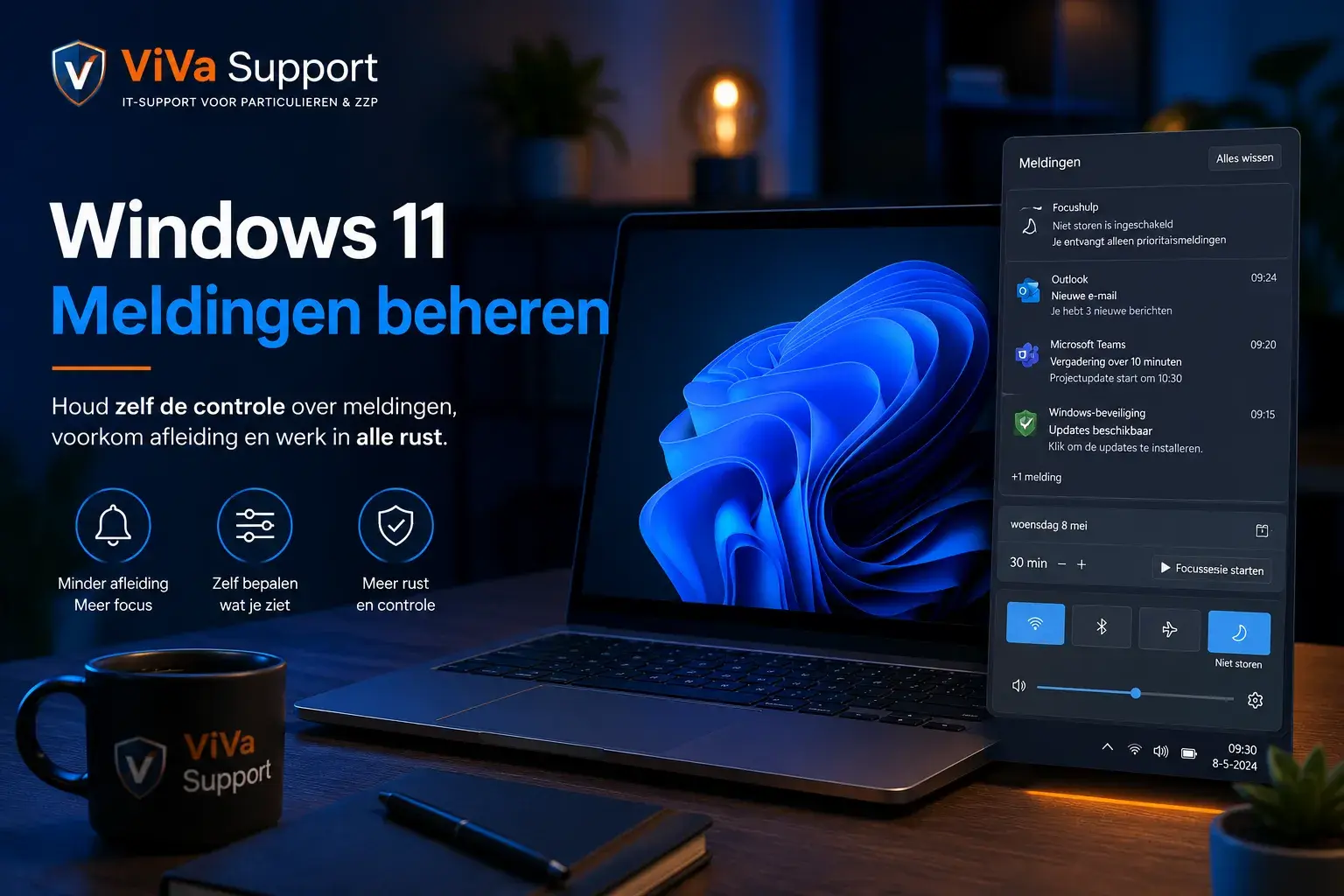
Windows 11 meldingen beheren
Windows 11 gebruikt meldingen om u op de hoogte te houden van belangrijke gebeurtenissen, beveiligingswaarschuwingen, e-mail, agenda-afspraken en berichten van uw favoriete applicaties. Door meldingen goed in te stellen voorkomt u onnodige afleiding terwijl u belangrijke informatie blijft ontvangen.
Wat leert u in dit artikel?
- Meldingen in- en uitschakelen
- Niet storen gebruiken
- Prioriteitsmeldingen instellen
- Meldingen per app beheren
- Geluiden en banners aanpassen
Stap voor stap
Open Meldingen
Ga naar Instellingen → Systeem → Meldingen.
Niet storen
Activeer Niet storen wanneer u ongestoord wilt werken.
Per app beheren
Bepaal voor iedere applicatie afzonderlijk of meldingen zijn toegestaan.
Prioriteiten
Laat alleen belangrijke apps meldingen tonen tijdens Niet storen.
Praktische tips
- Schakel reclameachtige meldingen uit.
- Laat beveiligingsmeldingen ingeschakeld.
- Controleer regelmatig welke apps meldingen mogen sturen.
Veelgestelde vragen
Waarom ontvang ik geen meldingen?
Controleer of Niet storen actief is of dat de app is uitgeschakeld.
Gerelateerde onderwerpen
Nog hulp nodig?
Komt u er niet uit? Wij helpen u graag verder via een supportticket of op afstand.
Uw persoonlijke ticketomgeving is de centrale plek voor alle communicatie over uw aanvraag. Hier vindt u de actuele status, berichten van onze technici en eventuele aanvullende informatie. Zo blijft u tijdens het gehele traject altijd op de hoogte van de voortgang.