
Windows 11 standaardbrowser wijzigen
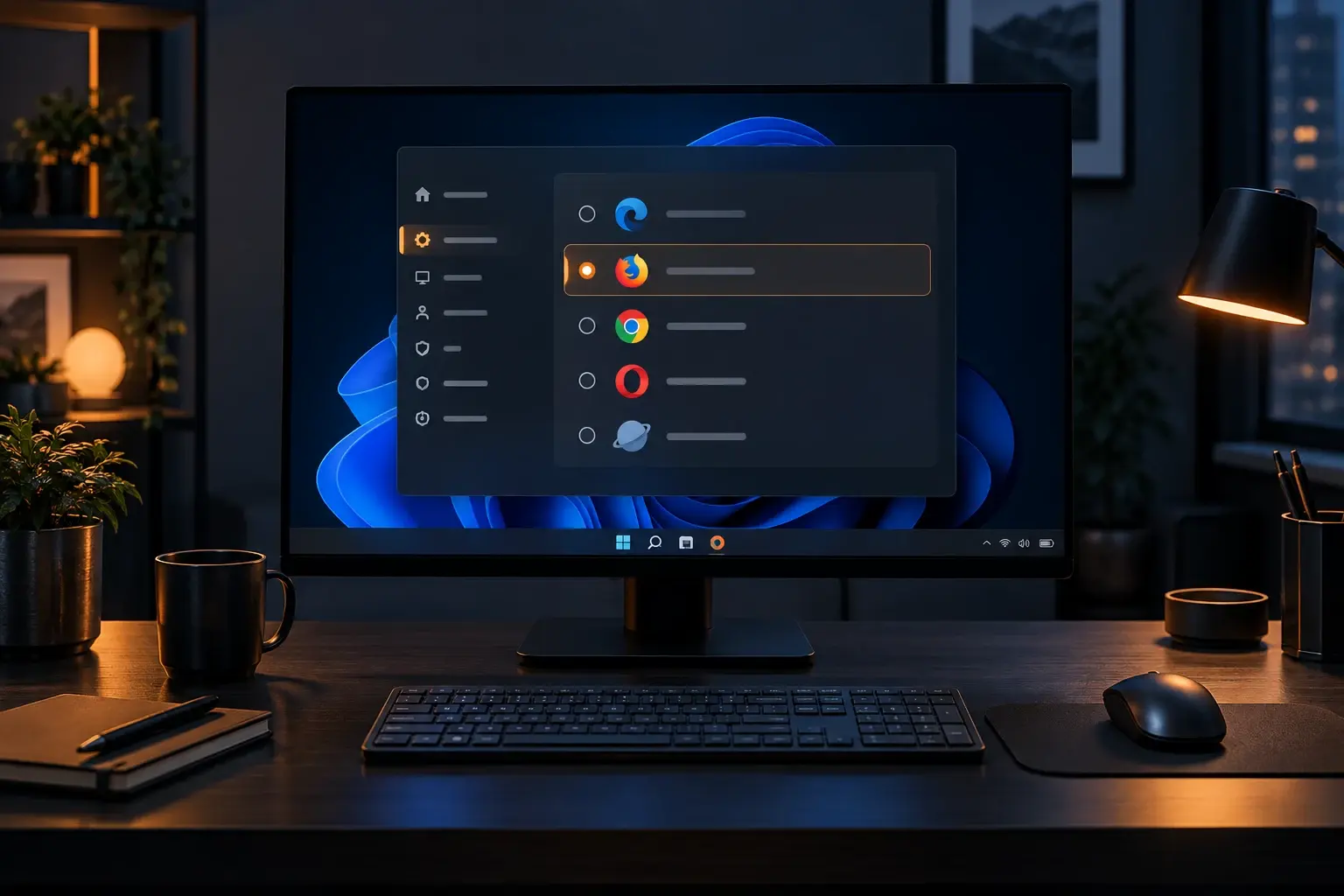
Windows 11 standaardbrowser wijzigen
Windows 11 opent weblinks standaard met de ingestelde browser. U kunt dit veranderen naar bijvoorbeeld Edge, Chrome, Firefox of een andere ondersteunde browser. De keuze beïnvloedt links vanuit e-mail, documenten en veel andere programma’s.
Installeer de gewenste browser uitsluitend via de officiële website of Microsoft Store. Controleer daarna of bladwijzers, wachtwoorden en synchronisatie correct zijn ingesteld voordat u de oude browser verwijdert.
Wat leert u in dit artikel?
- Hoe u de standaardbrowser wijzigt.
- Waarom sommige koppelingen apart ingesteld staan.
- Hoe u PDF- en HTML-bestanden controleert.
- Waar u op let bij import en synchronisatie.
- Wat u doet als de instelling terugwijzigt.
Standaardbrowser instellen
- Open Instellingen.
- Kies Apps → Standaard-apps.
- Zoek en open de gewenste browser.
- Kies Als standaard instellen.
- Test een link vanuit e-mail of een document.
Controleer afzonderlijke bestandstypen
Windows kan HTTP, HTTPS, HTML en PDF aan verschillende programma’s koppelen. Wilt u PDF-bestanden niet in de browser openen, stel dan voor .pdf een geschikte PDF-lezer in zonder de standaardbrowser te veranderen.
Bladwijzers en wachtwoorden overzetten
Browsers kunnen vaak favorieten en opgeslagen gegevens importeren. Controleer vooraf wat wordt meegenomen. Gebruik bij voorkeur een vertrouwde wachtwoordmanager en verwijder gegevens uit de oude browser pas nadat de overdracht is gecontroleerd.
Als de instelling niet behouden blijft
Controleer of beide browsers actueel zijn. Een programma-update kan opnieuw vragen om standaard te worden. Accepteer dat alleen wanneer u werkelijk wilt wisselen. Bij een beheerde zakelijke computer kan de keuze door beleid zijn vastgelegd.
Veelgestelde vragen
Kan ik meerdere browsers blijven gebruiken?
Ja. Slechts één browser is standaard; andere blijven gewoon beschikbaar.
Verwijdert wisselen mijn favorieten?
Nee. Gegevens blijven in de oorspronkelijke browser staan totdat u die zelf verwijdert.
Waarom opent een PDF nog in de oude browser?
De koppeling voor PDF kan afzonderlijk zijn ingesteld. Pas deze aan bij Standaard-apps.
Gerelateerde onderwerpen
Nog hulp nodig?
Lukt het niet om uw browser, PDF-lezer of andere standaard-app blijvend in te stellen? ViVa Support helpt u de koppelingen goed zetten.
Uw persoonlijke ticketomgeving is de centrale plek voor alle communicatie over uw aanvraag. Hier vindt u de actuele status en berichten van onze technici.