
Automatische antwoorden instellen in Outlook
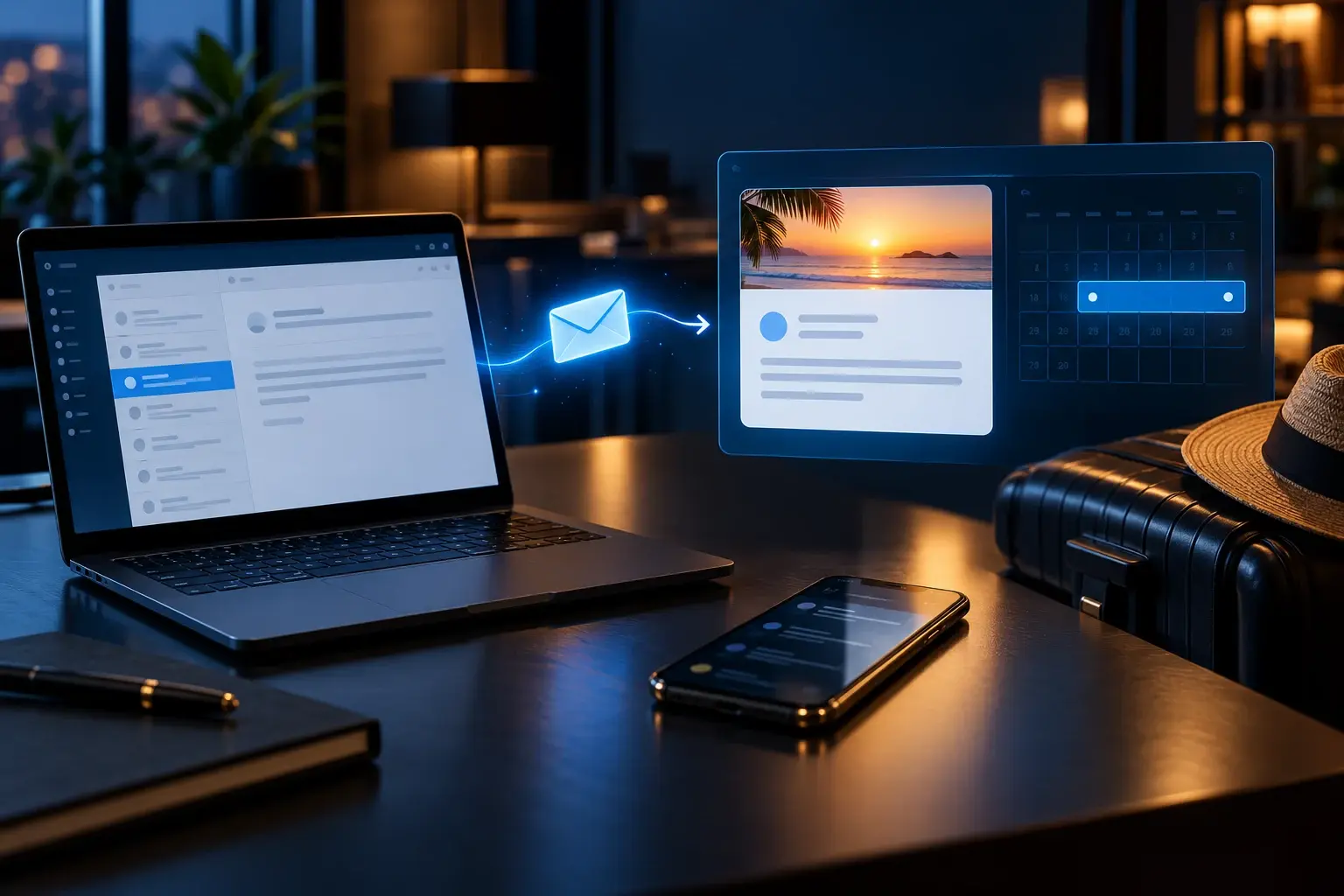
Automatische antwoorden instellen in Outlook
Een automatisch antwoord informeert afzenders dat u tijdelijk niet reageert. Stel een begin- en eindmoment in en schrijf verschillende berichten voor collega’s en externe contacten.
Wat leert u in dit artikel?
- Hoe u automatische antwoorden activeert.
- Hoe interne en externe teksten verschillen.
- Welke informatie u beter niet deelt.
- Wat u doet wanneer de optie ontbreekt.
1. Stel een vaste periode in
Open Bestand of Instellingen en kies Automatische antwoorden. Activeer verzenden en stel start en einde in. Zo stopt het bericht automatisch na terugkomst.
2. Schrijf een duidelijk intern bericht
Noem afwezigheidsperiode, verwachte reactietijd en een bevoegde vervanger. Deel geen onnodige medische of privé-informatie.
3. Beperk externe informatie
Gebruik een korter extern bericht en controleer of antwoorden alleen naar contacten of naar alle afzenders gaan. Te veel details kunnen misbruik of phishing vergemakkelijken.
4. Controleer accounttype en regels
Microsoft 365 en Exchange verwerken antwoorden op de server. Bij IMAP of POP kan een lokale regel nodig zijn en moet Outlook mogelijk blijven draaien. Test vanaf een extern adres.
Praktische tips
- Stel altijd een einddatum in.
- Maak een apart intern en extern bericht.
- Noem alleen een vervanger met toestemming.
- Test het antwoord vóór vertrek.
Veelgestelde vragen
Ontvangt iedere afzender steeds opnieuw een antwoord?
Exchange stuurt tijdens een afwezigheidsperiode doorgaans één antwoord per afzender.
Kan ik antwoorden alleen intern verzenden?
Ja. Externe antwoorden kunnen afzonderlijk worden uitgeschakeld.
Waarom ontbreekt Automatische antwoorden?
Het account gebruikt mogelijk geen Exchange of Microsoft 365. Controleer webmail of gebruik een passende regel.
Werkt het als mijn computer uitstaat?
Bij servergestuurde Microsoft 365- of Exchange-antwoorden wel; lokale regels mogelijk niet.
Gerelateerde artikelen
Nog hulp nodig?
Kunt u automatische antwoorden niet instellen? ViVa Support helpt accounttype, webmail en Outlook-configuratie controleren.
Uw persoonlijke ticketomgeving is de centrale plek voor alle communicatie over uw aanvraag. Hier vindt u de actuele status, berichten van onze technici en eventuele aanvullende informatie. Zo blijft u tijdens het gehele traject altijd op de hoogte van de voortgang.