
Blauw scherm oplossen in Windows
Blauw scherm oplossen in Windows
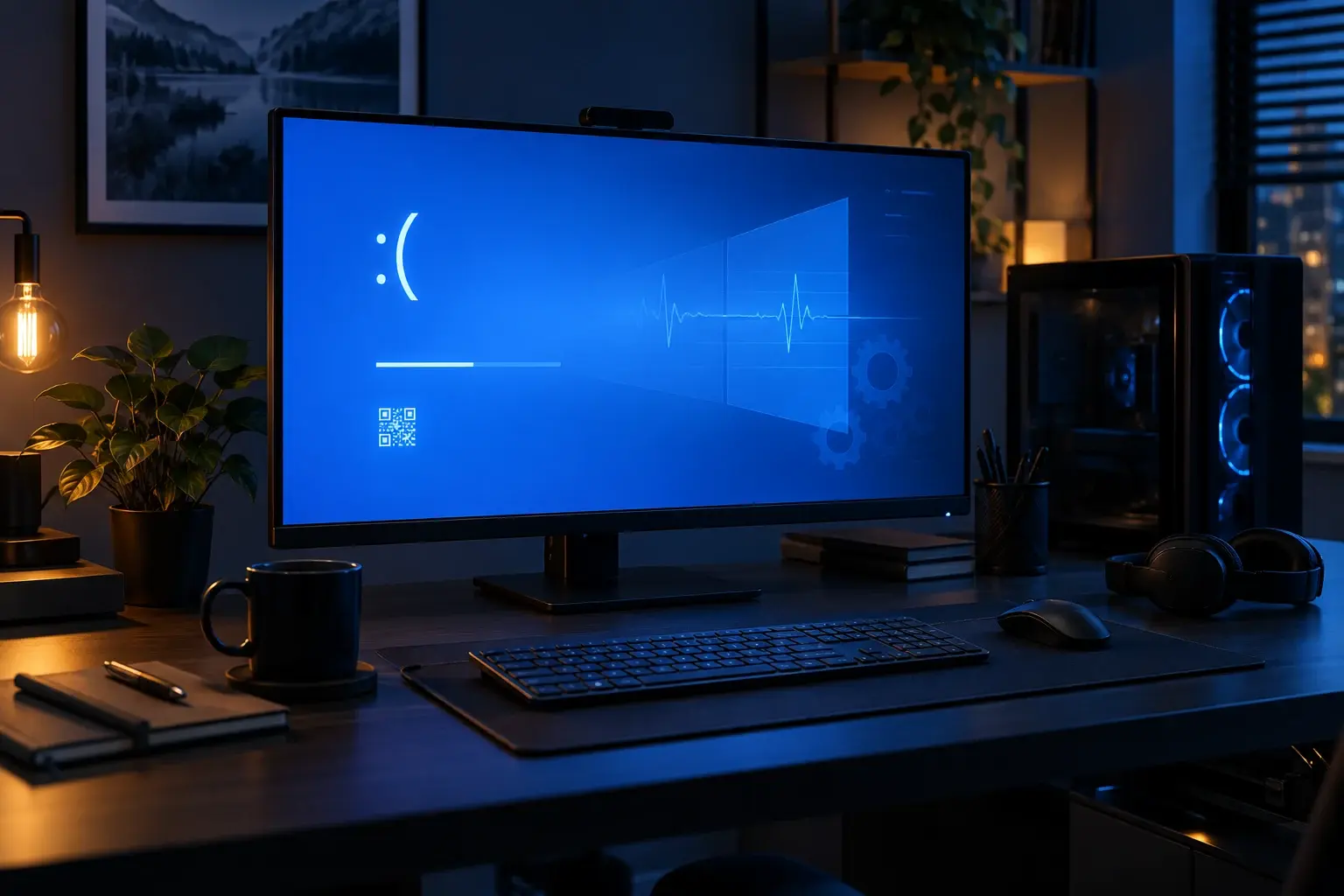
Een blauw scherm ontstaat wanneer Windows een ernstige fout detecteert en uit veiligheid stopt. Eén incident na een update of stuurprogramma hoeft niet direct op een defect te wijzen. Komt het scherm terug, dan is gericht onderzoek nodig naar software, stuurprogramma’s, geheugen, opslag en aangesloten apparatuur.
Werk zorgvuldig: noteer eerst de melding en maak zodra Windows weer start een actuele back-up. Ga niet willekeurig stuurprogramma’s verwijderen of herstelprogramma’s gebruiken, want daarmee kan belangrijke informatie voor de diagnose verdwijnen.
Wat leert u in dit artikel?
- Welke informatie op het blauwe scherm belangrijk is voor de diagnose.
- Hoe u recente wijzigingen en aangesloten apparatuur veilig uitsluit.
- Hoe Windows, stuurprogramma’s, geheugen en opslag worden gecontroleerd.
- Wanneer u moet stoppen met testen en professionele hulp inschakelt.
1. Noteer de stopcode en het moment van de fout
Maak indien mogelijk een foto van de stopcode en een eventueel genoemd bestand. Noteer wat u vlak voor de fout deed: opstarten, afsluiten, een update installeren, een programma gebruiken of een extern apparaat aansluiten. Deze context is vaak belangrijker dan alleen de algemene melding.
Start Windows daarna normaal op en controleer of het incident zich herhaalt. Verschijnt het blauwe scherm tijdens iedere start, probeer dan de Windows-herstelomgeving of Veilige modus. Kies geen volledige reset voordat persoonlijke gegevens veilig zijn.
2. Controleer recente wijzigingen en externe apparatuur
Koppel niet-noodzakelijke USB-apparaten, docks en externe schijven veilig los. Test met alleen toetsenbord, muis en beeldscherm. Begon het probleem na nieuwe hardware, een stuurprogramma of beveiligingssoftware, noteer dan de naam en installatiedatum.
Gebruik Apparaatbeheer om te controleren op waarschuwingssymbolen, maar installeer stuurprogramma’s uitsluitend via Windows Update of de officiële fabrikant. Generieke driver-updatetools kunnen verkeerde versies plaatsen en het probleem verergeren.
3. Werk Windows bij en controleer systeembestanden
Installeer beschikbare kwaliteitsupdates wanneer Windows stabiel genoeg blijft. Herstart daarna volledig. Met de ingebouwde opdrachten DISM en SFC kunnen beschadigde Windows-onderdelen worden gecontroleerd en waar mogelijk hersteld. Maak vooraf een back-up en laat de uitkomst beoordelen wanneer fouten blijven terugkomen.
Bekijk ook de Betrouwbaarheidsgeschiedenis en Logboeken rond het tijdstip van de crash. Niet iedere waarschuwing is de oorzaak; let vooral op herhalende kritieke fouten die direct voor het blauwe scherm verschijnen.
4. Controleer geheugen, temperatuur en opslag
Terugkerende stopfouten kunnen ontstaan door instabiel werkgeheugen, oververhitting of een verslechterende SSD of harde schijf. Voer geheugendiagnose en schijfstatuscontrole uit wanneer de softwarecontroles geen duidelijke oorzaak geven. Zorg dat ventilatieopeningen vrij zijn en dat ventilatoren normaal draaien.
Hoorbare tikken, verdwijnende opslag, leesfouten of ontbrekende bestanden zijn reden om te stoppen met intensief testen. Bij belangrijke gegevens moet eerst worden bepaald of een veilige kopie of datarecovery-aanpak nodig is.
Praktische tips
- Maak een foto van iedere stopcode en noteer datum, tijd en handeling.
- Bewaar belangrijke bestanden op een onafhankelijk back-upmedium.
- Verander slechts één onderdeel tegelijk en test daarna opnieuw.
- Gebruik geen registry cleaners of onbekende driver-updatetools.
Veelgestelde vragen
Is één blauw scherm direct ernstig?
Niet altijd. Een eenmalige fout kan door een tijdelijke storing ontstaan. Herhaling, gegevensfouten of crashes tijdens iedere start vragen wel om nader onderzoek.
Worden mijn bestanden door het blauwe scherm verwijderd?
Meestal niet, maar niet-opgeslagen werk kan verloren gaan. Bij opslagproblemen bestaat meer risico; maak daarom zo snel mogelijk een gecontroleerde back-up.
Kan een Windows Update de oorzaak zijn?
Ja, vooral wanneer een update onvolledig is of botst met een stuurprogramma. Noteer het moment en controleer officiële herstelopties voordat u iets verwijdert.
Wanneer moet ik direct stoppen met testen?
Stop bij tikgeluiden, verdwijnende schijven, brandlucht, extreme hitte of belangrijke ontbrekende gegevens. Verdere belasting kan schade of gegevensverlies vergroten.
Gerelateerde artikelen
Nog hulp nodig?
Komt het blauwe scherm terug of wilt u voorkomen dat belangrijke gegevens verloren gaan? ViVa Support kan de foutinformatie, Windows-installatie en hardware gecontroleerd onderzoeken.
Uw persoonlijke ticketomgeving is de centrale plek voor alle communicatie over uw aanvraag. Hier vindt u de actuele status, berichten van onze technici en eventuele aanvullende informatie. Zo blijft u tijdens het gehele traject altijd op de hoogte van de voortgang.