
Computer bevriest regelmatig
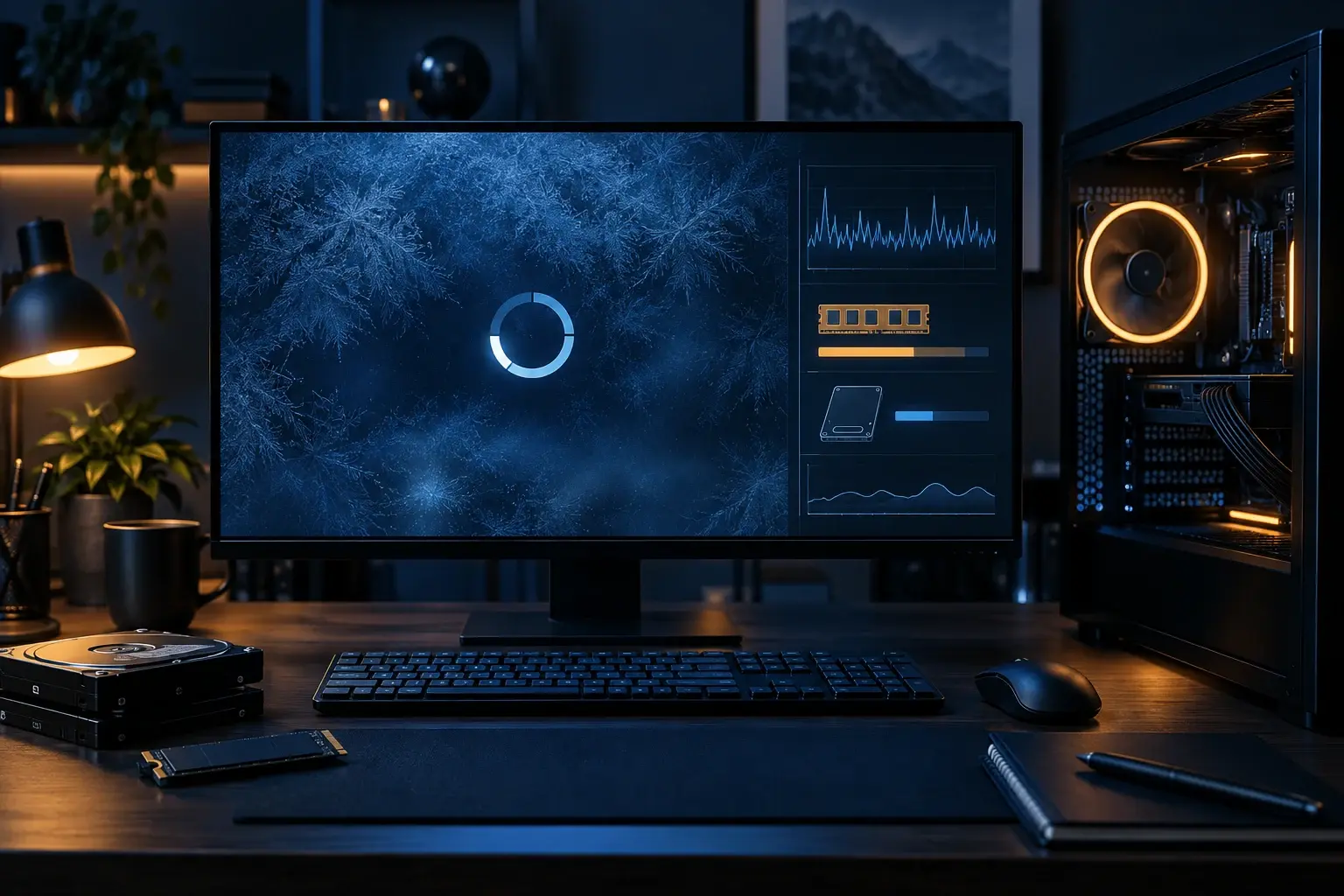
Computer bevriest regelmatig
Wanneer muis, toetsenbord en beeld tegelijk niet meer reageren, kan de oorzaak variëren van een zwaar programma tot oververhitting, defect geheugen of een verslechterende schijf. Regelmatig geforceerd uitschakelen vergroot bovendien de kans op beschadigde bestanden.
Probeer eerst het patroon te herkennen. Gebeurt het tijdens gamen, videobellen, kopiëren, opstarten of juist wanneer de computer niets doet? Met die informatie kan veel gerichter en veiliger worden gezocht.
Wat leert u in dit artikel?
- Hoe u controleert of Windows echt vaststaat of tijdelijk zwaar belast is.
- Hoe u software, opstartprogramma’s en stuurprogramma’s onderzoekt.
- Welke signalen wijzen op warmte, geheugen of opslagproblemen.
- Wanneer geforceerd uitschakelen verantwoord is en wanneer u moet stoppen.
1. Wacht kort en controleer of Windows nog reageert
Wacht één tot twee minuten wanneer het systeem tijdens een zware taak lijkt te bevriezen. Druk eenmaal op Ctrl + Shift + Esc of Ctrl + Alt + Delete. Verschijnt Taakbeheer, controleer dan of processor, geheugen of schijf langdurig volledig wordt gebruikt.
Reageert werkelijk niets meer, houd de aan-uitknop alleen als laatste redmiddel ingedrukt. Controleer na de herstart of documenten zijn hersteld en maak belangrijke gegevens veilig voordat u verder test.
2. Onderzoek software en opstartprogramma’s
Noteer welke programma’s actief waren vlak voor de blokkade. Werk Windows en belangrijke toepassingen bij via officiële bronnen. Schakel daarna niet-essentiële opstartprogramma’s tijdelijk uit en test enkele dagen. Verwijder niet alles tegelijk, omdat dan niet duidelijk wordt welk onderdeel de oorzaak was.
Controleer de Betrouwbaarheidsgeschiedenis op terugkerende app- of hardwarefouten. Wanneer het probleem in Veilige modus niet optreedt, is een stuurprogramma, service of aanvullende software waarschijnlijker dan een basisprobleem in Windows.
3. Controleer temperatuur en ventilatie
Een computer kan vastlopen wanneer processor of videokaart te warm wordt. Controleer of ventilatieopeningen vrij zijn, ventilatoren draaien en de computer niet op een zachte ondergrond staat. Stofophoping, een defecte ventilator of uitgedroogde koelpasta kan de temperatuur verhogen.
Gebruik alleen betrouwbare meetsoftware en vergelijk temperaturen tijdens normaal gebruik en onder belasting. Schakel de computer uit bij brandlucht, abnormale geluiden of extreme hitte en laat de hardware controleren.
4. Test geheugen en opslag
Defect of instabiel werkgeheugen kan willekeurige blokkades veroorzaken. De Windows-geheugendiagnose biedt een eerste controle, maar sluit niet iedere fout uit. Opslagproblemen kunnen zich uiten in vastlopers tijdens openen, opslaan of kopiëren.
Controleer de gezondheid van SSD of harde schijf en let op leesfouten, verdwijnende stations en tikgeluiden. Maak vóór intensieve tests een back-up. Bij vermoedelijke schijfschade kan verder testen gegevensherstel moeilijker maken.
Praktische tips
- Noteer tijdstip, actieve programma’s en aangesloten apparaten bij iedere blokkade.
- Maak regelmatig back-ups; geforceerd uitschakelen kan bestanden beschadigen.
- Test één wijziging tegelijk en geef het systeem voldoende tijd.
- Gebruik geen automatische optimalisatie- of driverprogramma’s van onbekende herkomst.
Veelgestelde vragen
Mag ik de aan-uitknop ingedrukt houden?
Alleen wanneer Windows na enkele minuten en via Ctrl + Alt + Delete niet reageert. Een geforceerde uitschakeling kan niet-opgeslagen werk verliezen en bestanden beschadigen.
Waarom bevriest de computer alleen tijdens zware taken?
Dat kan wijzen op hoge temperaturen, voeding, videokaart, geheugen of maximale systeembelasting. Controleer temperaturen en hardware gericht.
Kan antivirussoftware vastlopers veroorzaken?
Een scan kan tijdelijk veel bronnen gebruiken. Verwijder beveiliging niet zomaar; controleer planning, updates en logboeken en gebruik nooit twee realtime antiviruspakketten tegelijk.
Wanneer zijn mijn gegevens in gevaar?
Bij opslagfouten, tikgeluiden, verdwijnende bestanden of herhaald geforceerd uitschakelen. Maak dan zo snel mogelijk een gecontroleerde back-up en beperk verdere belasting.
Gerelateerde artikelen
Nog hulp nodig?
Blijft de computer vastlopen of vermoedt u een hardwareprobleem? ViVa Support kan software, temperaturen, geheugen en opslag gecontroleerd onderzoeken met behoud van uw gegevens als uitgangspunt.
Uw persoonlijke ticketomgeving is de centrale plek voor alle communicatie over uw aanvraag. Hier vindt u de actuele status, berichten van onze technici en eventuele aanvullende informatie. Zo blijft u tijdens het gehele traject altijd op de hoogte van de voortgang.