
Foto’s automatisch opslaan op Synology NAS
Foto’s automatisch opslaan op Synology NAS
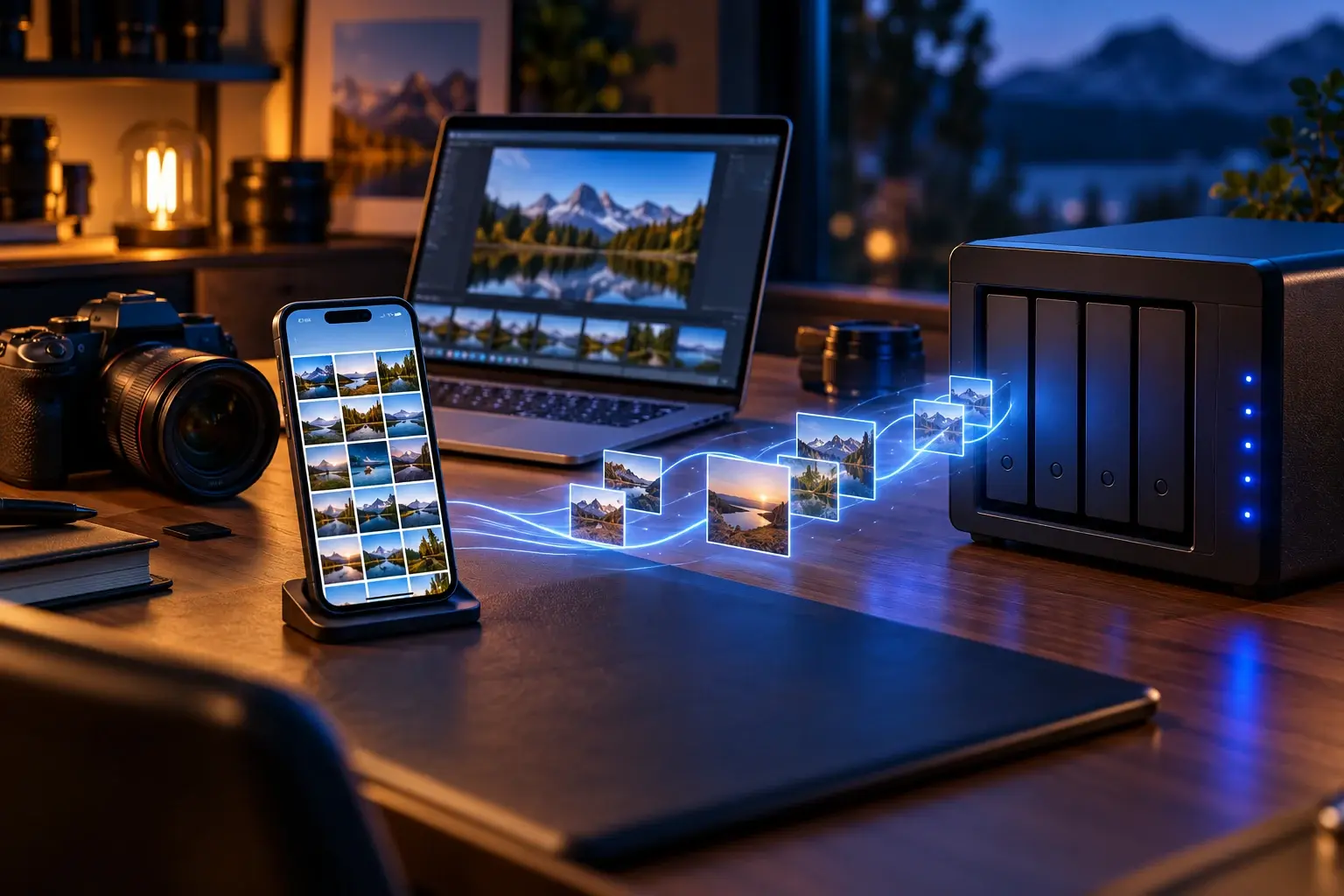
Met Synology Photos kunnen nieuwe foto’s en video’s vanaf een telefoon automatisch naar een NAS worden geüpload. Zo staat er snel een centrale kopie en kunt u persoonlijke en gedeelde albums opbouwen.
Controleer de eerste synchronisatie zorgvuldig. Een app die is geïnstalleerd maar door energiebesparing niet op de achtergrond mag werken, kan ongemerkt weken achterlopen.
Wat leert u in dit artikel?
- Hoe u accounts en doelmappen voorbereidt.
- Hoe automatische fotoback-up wordt ingesteld.
- Welke achtergrond- en netwerkopties belangrijk zijn.
- Waarom de NAS zelf nog een back-up nodig heeft.
1. Maak een eigen account en opslaglocatie
Gebruik voor iedere persoon een afzonderlijk NAS-account. Activeer de persoonlijke ruimte of geef toegang tot een passende gedeelde ruimte. Controleer quota en beschikbare capaciteit voordat een grote fotobibliotheek wordt geüpload.
Gebruik geen beheerdersaccount in de mobiele app. Dagelijks gebruik heeft geen volledige systeemrechten nodig.
2. Stel de mobiele back-up bewust in
Installeer de officiële app en kies welke foto’s, video’s en albums worden meegenomen. Bepaal of uploads alleen via wifi plaatsvinden en of bestaande bestanden of alleen nieuwe opnames worden verwerkt.
Bij grote bibliotheken is een eerste upload via snel en stabiel wifi praktischer. Laat telefoon en NAS tijdens de eerste overdracht aangesloten en controleer de voortgang.
3. Geef de app achtergrondtoegang
iOS en Android kunnen apps beperken om batterij te besparen. Geef noodzakelijke achtergrondrechten en open de app periodiek om te controleren of de wachtrij is voltooid. Een groen accountscherm is niet hetzelfde als een volledige vergelijking van aantallen.
Vergelijk steekproefsgewijs recente foto’s en video’s op telefoon en NAS.
4. Maak een onafhankelijke back-up
Automatisch uploaden beschermt tegen verlies van de telefoon, maar de NAS blijft één systeem. Maak snapshots en een versieback-up naar USB, tweede NAS of versleutelde cloud. Verwijder foto’s pas van de telefoon nadat meerdere gecontroleerde kopieën bestaan.
Test ook het herstel van albums, metadata en videobestanden.
Praktische tips
- Gebruik per gezinslid een eigen account.
- Begin de eerste upload op stabiel wifi en netstroom.
- Controleer achtergrondrechten en opslagruimte.
- Maak een tweede kopie buiten de NAS.
Veelgestelde vragen
Worden foto’s verwijderd als ik ze van mijn telefoon wis?
Dat hangt af van de ingestelde functie. Controleer of u uploadback-up of synchronisatie gebruikt voordat u iets verwijdert.
Kan ik alleen via wifi uploaden?
Ja, doorgaans kan mobiel datagebruik worden uitgeschakeld. Controleer de instelling in de app.
Waarom stopt de upload op de achtergrond?
Batterijbesparing, beperkte achtergrondrechten, onvoldoende ruimte of een instabiele verbinding kunnen de taak pauzeren.
Is de NAS-kopie voldoende?
Nee. Bewaar onvervangbare foto’s ook in een onafhankelijke versieback-up, liefst buiten de woning.
Gerelateerde artikelen
Nog hulp nodig?
Wilt u telefoonfoto’s automatisch en veilig op uw NAS bewaren? ViVa Support helpt met accounts, apps, mappen en aanvullende back-up.
Uw persoonlijke ticketomgeving is de centrale plek voor alle communicatie over uw aanvraag. Hier vindt u de actuele status, berichten van onze technici en eventuele aanvullende informatie. Zo blijft u tijdens het gehele traject altijd op de hoogte van de voortgang.