
Oude apparaten uit uw Microsoft-account verwijderen
Oude apparaten uit uw Microsoft-account verwijderen
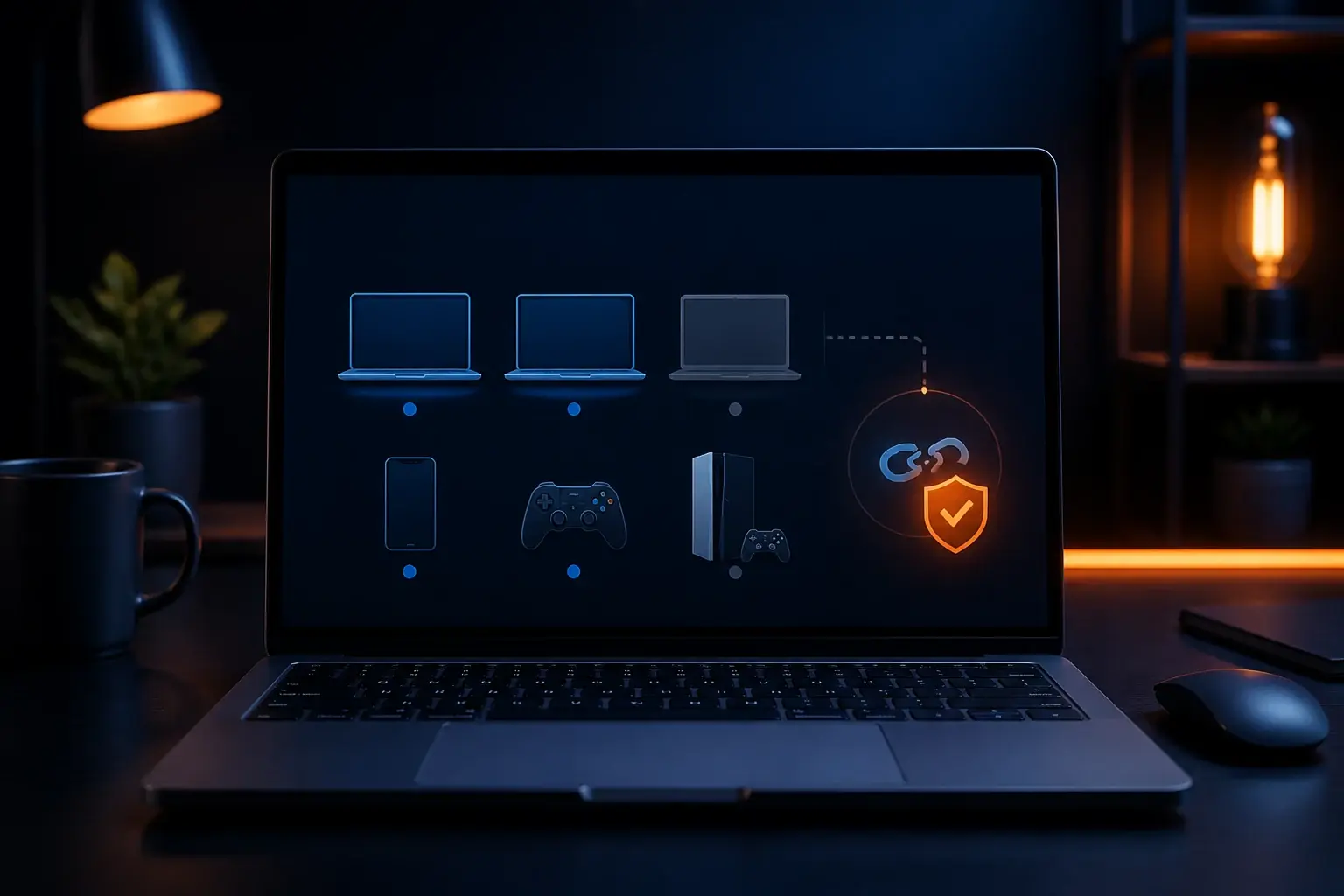
Computers waarop u met een Microsoft-account aanmeldt kunnen automatisch in de apparatenlijst verschijnen. Na verkoop, vervanging of herinstallatie blijven oude vermeldingen soms zichtbaar. Een opgeruimde lijst maakt beveiligingscontrole, ondersteuning en Microsoft Store-apparaatlimieten overzichtelijker.
Het verwijderen van een apparaat uit de online lijst wist de computer niet op afstand en verwijdert niet automatisch alle lokale gegevens. Maak een verkocht of ingeruild toestel daarom eerst zelf veilig leeg en meld accounts en toepassingen af.
Wat leert u in dit artikel?
- De juiste Microsoft-apparatenlijst openen.
- Een apparaat herkennen aan naam en gegevens.
- Het verschil tussen verwijderen en ontkoppelen begrijpen.
- Een oud toestel vóór verkoop veilig voorbereiden.
1. Controleer de apparaatnaam
Open op een nog gebruikt Windows-apparaat Instellingen, Systeem en Info en noteer de apparaatnaam. Vergelijk deze met de lijst op account.microsoft.com/devices. Verwijder geen vermelding wanneer u niet zeker weet welk fysiek apparaat erbij hoort.
2. Maak het oude toestel eerst veilig leeg
Maak een back-up, meld OneDrive en Microsoft 365 af en controleer BitLocker-herstelgegevens. Gebruik daarna de ingebouwde Windows-functie voor opnieuw instellen wanneer het toestel wordt verkocht of weggegeven. Alleen online verwijderen wist lokale bestanden niet.
3. Verwijder het apparaat uit de accountlijst
Meld rechtstreeks aan op het Microsoft-accountdashboard, open Apparaten, kies de juiste computer en selecteer Apparaat verwijderen. Controleer naam en model nogmaals en bevestig de verwijdering.
4. Ontkoppel Store-apparaten indien nodig
Microsoft gebruikt daarnaast een lijst voor apparaten waarop Store-apps en inhoud worden gedownload. Wanneer een limiet is bereikt, opent u de apparaten voor apps en inhoud en kiest u Ontkoppelen bij een oud toestel. Dit is niet altijd dezelfde handeling als verwijderen uit de algemene lijst.
5. Controleer gekoppelde diensten
Bekijk ook recente aanmeldactiviteit, Microsoft 365-installaties en eventuele mobiele koppelingen. Een apparaat verwijderen beëindigt niet noodzakelijk iedere app-sessie onmiddellijk. Meld bij mogelijk misbruik daarom eveneens overal af en wijzig het wachtwoord.
6. Houd rekening met verwerkingstijd
Een nieuw of verwijderd apparaat kan enige tijd nodig hebben voordat alle lijsten zijn bijgewerkt. Vernieuw niet voortdurend en verwijder geen tweede apparaat omdat de eerste wijziging nog niet zichtbaar is.
Praktische tips
Geef computers een herkenbare apparaatnaam voordat u meerdere systemen aan hetzelfde account koppelt. Bewaar serienummer, aankoopbewijs en BitLocker-herstelcode apart van het apparaat.
- Controleer de lijst na iedere vervanging.
- Wis een verkocht toestel lokaal.
- Verwijder onbekende apparaten direct na onderzoek.
Veelgestelde vragen
Worden mijn bestanden gewist als ik een apparaat verwijder?
Nee. De online verwijdering wist de lokale schijf niet. Gebruik Windows opnieuw instellen en controleer de gegevens vóór verkoop.
Waarom staat een verwijderd apparaat nog in een andere lijst?
Microsoft gebruikt verschillende lijsten voor apparaten, Store-inhoud en diensten. Controleer of ook ontkoppelen nodig is en houd rekening met verwerkingstijd.
Kan ik een apparaat later opnieuw toevoegen?
Een Windows-apparaat kan weer verschijnen wanneer u opnieuw met het Microsoft-account aanmeldt.
Wat doe ik bij een onbekend apparaat?
Controleer recente activiteit, verwijder het onbekende apparaat, meld sessies af en wijzig bij twijfel het wachtwoord.
Gerelateerde artikelen
- Windows-pincode vergeten: zo krijgt u weer toegang
- Beveiligingsgegevens van uw Microsoft-account aanpassen
- Verdachte aanmeldactiviteit bij Microsoft controleren
Nog hulp nodig?
Weet u niet welke vermelding bij welk toestel hoort of wilt u een computer veilig verkoopklaar maken? ViVa Support helpt u dit zorgvuldig te controleren.
Uw persoonlijke ticketomgeving is de centrale plek voor alle communicatie over uw aanvraag. Hier vindt u de actuele status, berichten van onze technici en eventuele aanvullende informatie. Zo blijft u tijdens het gehele traject altijd op de hoogte van de voortgang.