
Synology Drive instellen
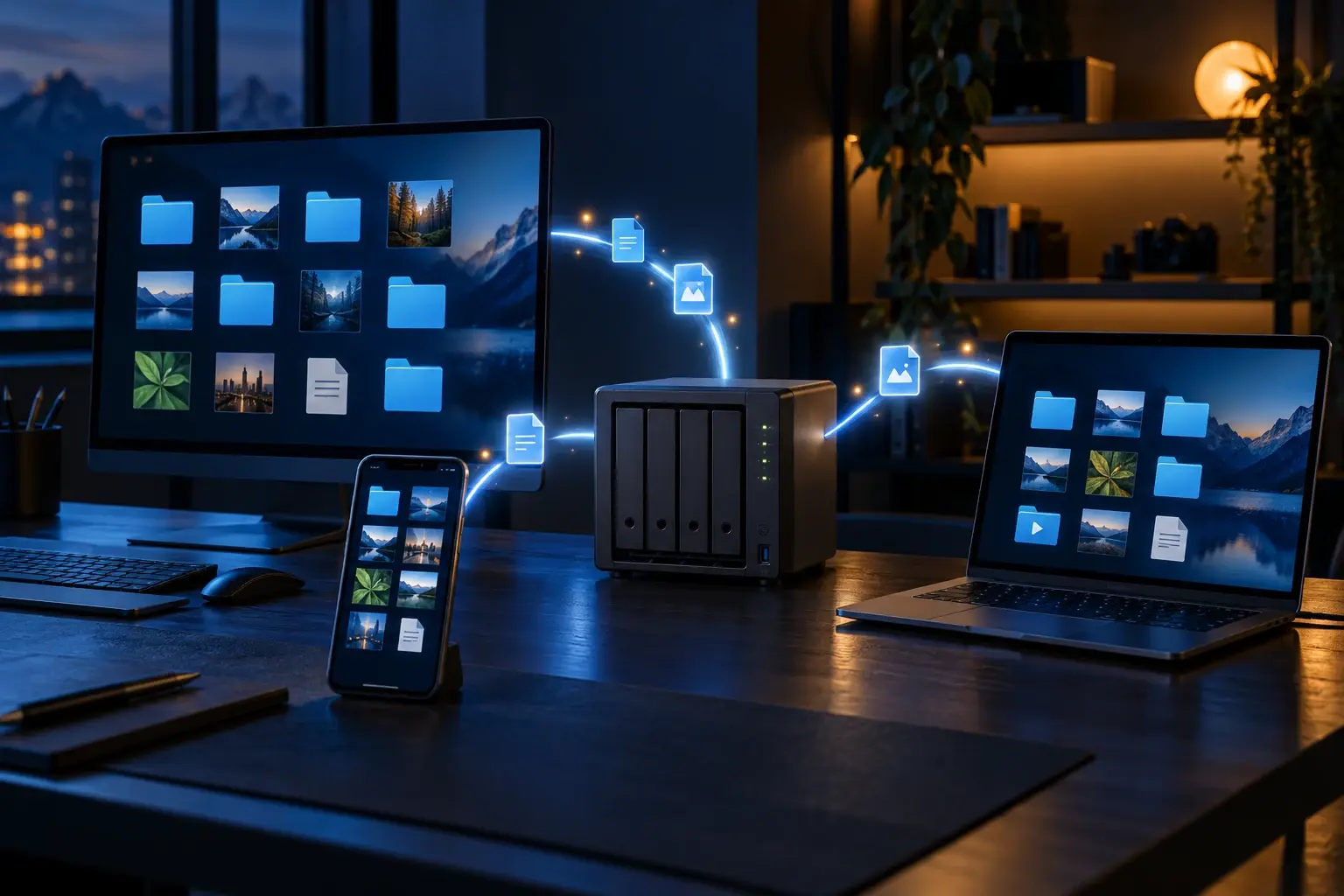
Synology Drive instellen
Synology Drive verandert een NAS in een eigen synchronisatie- en samenwerkingsomgeving. Bestanden kunnen op meerdere apparaten beschikbaar blijven, terwijl centrale versies op de NAS worden beheerd.
Synchronisatie is geen volledige back-up. Een verwijdering of versleuteling kan naar andere apparaten worden doorgegeven. Combineer Drive daarom met versiebeheer, snapshots en een afzonderlijke back-up.
Wat leert u in dit artikel?
- Hoe u de server en teammappen voorbereidt.
- Hoe gebruikers en rechten worden ingesteld.
- Welke synchronisatiemethode bij uw werk past.
- Hoe u conflicten en gegevensverlies voorkomt.
1. Installeer en controleer Synology Drive Server
Installeer Synology Drive Server via het pakketcentrum en open de beheerconsole. Controleer opslagruimte, indexering en versiebeleid voordat gebruikers grote mappen toevoegen. Activeer alleen gedeelde mappen die werkelijk als teammap nodig zijn.
Houd DSM en het Drive-pakket actueel. Lees release-informatie wanneer een update invloed kan hebben op oudere clients.
2. Richt gebruikers en teammappen in
Maak voor iedere gebruiker een persoonlijk account en ken rechten per gedeelde map toe. Gebruik groepen voor afdelingen of gezinnen, zodat rechten overzichtelijk blijven. Dagelijkse gebruikers hebben geen beheerdersrechten nodig.
Een teammap maakt een bestaande gedeelde map beschikbaar in Drive. Controleer daarom ook de onderliggende DSM-machtigingen.
3. Kies synchronisatie of on-demand
Een tweerichtingssynchronisatie houdt wijzigingen aan beide kanten gelijk. Een eenrichtings taak is geschikter wanneer een bron leidend moet blijven. Met on-demand synchronisatie ziet u bestanden zonder alles lokaal op te slaan, mits de client en het besturingssysteem dit ondersteunen.
Sluit tijdelijke bestanden, databases en applicatiemappen uit wanneer die niet geschikt zijn voor bestandsniveau-synchronisatie.
4. Stel versies en herstel in
Versiegeschiedenis kan eerdere bestandstoestanden bewaren, maar gebruikt extra opslagruimte. Kies een bewaarbeleid dat past bij capaciteit en risico en test herstel vanuit de webomgeving en client.
Gebruik daarnaast snapshots en Hyper Backup. Versies binnen hetzelfde systeem beschermen niet tegen verlies van de volledige NAS.
Praktische tips
- Begin met een kleine testmap en één client.
- Gebruik persoonlijke accounts en groepsrechten.
- Let op voldoende vrije ruimte voor versies.
- Maak naast synchronisatie een externe versieback-up.
Veelgestelde vragen
Is Synology Drive hetzelfde als een back-up?
Nee. Synchronisatie kopieert ook ongewenste wijzigingen. Gebruik versiebeheer en een afzonderlijke back-up.
Kan ik bestanden alleen online bewaren?
Met on-demand synchronisatie kan dat op ondersteunde clients. Veelgebruikte bestanden kunnen lokaal beschikbaar worden gemaakt.
Waarom ontstaat een conflictbestand?
Dat gebeurt meestal wanneer hetzelfde bestand tegelijk op meerdere apparaten wordt gewijzigd of een client lang offline was.
Kan ik Drive buiten huis gebruiken?
Ja, mits veilige externe toegang is ingesteld. Gebruik tweestapsverificatie en beperk rechten per account.
Gerelateerde artikelen
Nog hulp nodig?
Wilt u Synology Drive betrouwbaar inrichten? ViVa Support helpt met teammappen, clients, rechten, versies en aanvullende back-up.
Uw persoonlijke ticketomgeving is de centrale plek voor alle communicatie over uw aanvraag. Hier vindt u de actuele status, berichten van onze technici en eventuele aanvullende informatie. Zo blijft u tijdens het gehele traject altijd op de hoogte van de voortgang.