
USB-apparaat wordt niet herkend
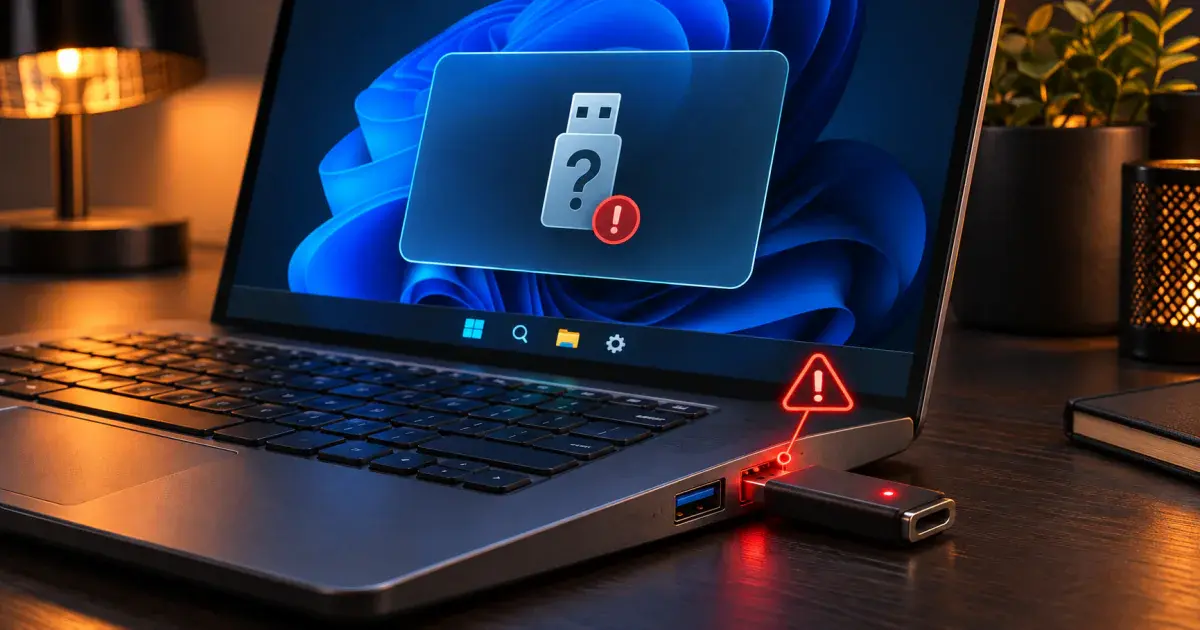
USB-apparaat wordt niet herkend
Een USB-apparaat kan stroom krijgen en toch niet door Windows worden herkend. De kabel kan alleen laden, een hub levert onvoldoende voeding of de driver meldt een fout. Bij opslagapparaten kan de hardware wel zichtbaar zijn terwijl alleen een stationsletter ontbreekt.
Behandel een USB-stick of externe schijf met belangrijke gegevens extra voorzichtig. Initialiseren, formatteren en reparatieprogramma’s kunnen herstel moeilijker maken. Test eerst niet-destructief waar de communicatie stopt.
Wat leert u in dit artikel?
- Hoe u poort, kabel, voeding en apparaat afzonderlijk test.
- Wat Apparaatbeheer en Schijfbeheer elk laten zien.
- Wanneer formatteren juist niet veilig is.
- Hoe u een driverfout van fysieke schade onderscheidt.
Test rechtstreeks en zonder onnodige tussenstappen
Sluit het apparaat rechtstreeks aan op een andere USB-poort van de computer. Vermijd tijdens de test een dock, monitorhub of passieve verlengkabel. Gebruik bij apparaten met losse kabel een bekende datakabel; sommige USB-C-kabels ondersteunen alleen opladen.
Een externe 3,5-inch schijf en sommige scanners hebben een eigen voeding nodig. Controleer adapter en lampjes, maar gebruik nooit een willekeurige adapter met dezelfde stekker zonder spanning en polariteit te vergelijken.
Kijk in Apparaatbeheer
Open Apparaatbeheer en let op onbekende USB-apparaten of gele waarschuwingstekens. Open eigenschappen en noteer de foutcode. Kies daarna Windows Update en de officiële chipset- of USB-driver van de computerfabrikant.
Verwijder niet in één keer alle USB-controllers; toetsenbord en muis kunnen uitvallen. Een volledige uitschakeling en herstart kan een vastgelopen controller veiliger resetten.
Opslag kan bestaan zonder stationsletter
Open Schijfbeheer wanneer een USB-stick of externe schijf niet in Verkenner staat. Is het volume gezond maar zonder letter, dan kan een vrije stationsletter worden toegewezen. Verschijnt de schijf als RAW, niet toegewezen of niet geïnitialiseerd, stop dan wanneer gegevens belangrijk zijn.
Formatteren maakt een opslagmedium weer bruikbaar maar verwijdert de bestaande structuur. Het is geen reparatiestap voor gegevens die u nog nodig hebt.
Voeding en energiebesparing
Een busgevoed apparaat kan meer stroom vragen dan een hub of laptoppoort levert. Test met de originele voeding of een geschikte gevoede hub. Windows kan USB-poorten in slaapstand uitschakelen; dat is vooral verdacht wanneer het apparaat na rust verdwijnt.
Pas energiebeheer gericht aan en niet voor alle apparaten zonder noodzaak. Firmware- en BIOS-updates kunnen USB-stabiliteit verbeteren, maar volg daarbij de fabrikantprocedure en zorg voor netvoeding.
Kruistest en fysieke signalen
Test het USB-apparaat op een tweede computer en test een ander bekend apparaat in dezelfde poort. Zo wordt duidelijk of de fout meeverhuist. Let op losse connectors, tikken bij schijven, verbrande geur of herhaald verbinden en verbreken.
Gebruik een falende gegevensschijf zo min mogelijk en kopieer geen nieuwe bestanden ernaartoe. Voor diepe data-analyse of herstel wordt vooraf een vaste offerte en onderzoekskader afgesproken; herstel kan nooit worden gegarandeerd.
Veelgestelde vragen
Waarom laadt mijn telefoon wel maar ziet Windows hem niet?
De kabel of USB-modus kan alleen laden. Gebruik een datakabel en kies op de telefoon de juiste USB-functie.
Moet ik een niet-geïnitialiseerde schijf initialiseren?
Niet als er belangrijke bestaande gegevens op staan. Initialiseren verandert de schijfstructuur en kan herstel bemoeilijken.
Kan een USB-hub het probleem veroorzaken?
Ja. Een hub kan onvoldoende voeding, bandbreedte of compatibiliteit bieden. Test rechtstreeks op de computer.
Waarom verdwijnt het apparaat na slaapstand?
Energiebeheer, driver of firmware kan de USB-poort niet goed hervatten. Controleer updates en gerichte energiestanden.
Gerelateerde artikelen
USB-apparaat blijft onzichtbaar?
ViVa Support test poort, kabel, voeding, drivers en hardware zonder onnodige risico’s voor uw gegevens.