
Waarom krijg ik steeds pop-ups op mijn computer?
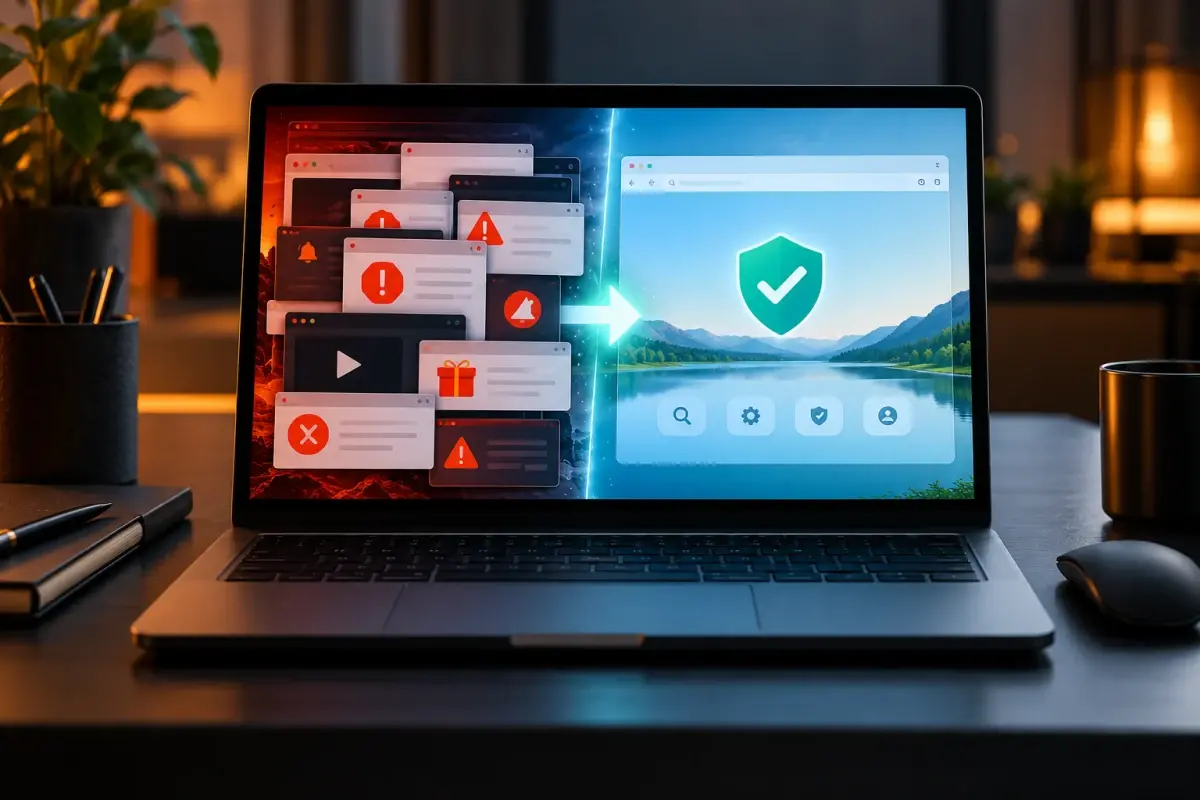
Waarom krijg ik steeds pop-ups op mijn computer?
Pop-ups kunnen gewone websiteadvertenties zijn, maar ook browsermeldingen, misleidende waarschuwingen of een teken van adware. De juiste oplossing hangt af van waar en wanneer ze verschijnen. Begin daarom niet direct met willekeurige opschoontools.
Verschijnen meldingen rechtsonder terwijl de browser gesloten lijkt, controleer dan eerst websitemeldingen en achtergrondprocessen.
Wat leert u in dit artikel?
- Hoe u het type pop-up herkent.
- Waar u browsermeldingen en extensies controleert.
- Wanneer een malwarescan nodig is.
- Hoe u misleidende meldingen voorkomt.
1. Bepaal waar de melding vandaan komt
Een advertentie binnen één website hoort meestal bij die site. Een melding met het browserpictogram komt vaak van een website waarvoor eerder toestemming is gegeven. Vensters buiten de browser kunnen door een geïnstalleerd programma worden veroorzaakt.
Maak een schermafbeelding en noteer browser, website en tijdstip voordat u sluit.
2. Trek ongewenste meldingsrechten in
Open de browserinstellingen voor privacy en websitemachtigingen. Verwijder onbekende websites uit de lijst met toegestane meldingen. Klik niet in de pop-up zelf op toestaan of opschonen.
Controleer ook startpagina, zoekmachine en extensies. Synchronisatie kan ongewenste instellingen naar andere apparaten kopiëren.
3. Controleer geïnstalleerde software
Sorteer apps op installatiedatum en onderzoek onbekende software rond het begin van de klachten. Verwijder geen drivers of systeemonderdelen alleen omdat de naam onbekend is.
Werk uw beveiligingssoftware bij en voer een volledige scan uit. Gebruik een aanvullende betrouwbare scanner alleen via de officiële website.
4. Herstel de browser zorgvuldig
Een browserreset kan instellingen en extensies uitschakelen, maar controleer vooraf welke lokale gegevens verloren kunnen gaan. Blijft het probleem terugkomen, onderzoek dan synchronisatie, snelkoppelingen, proxy-instellingen en geplande taken.
Wijzig wachtwoorden wanneer u gegevens heeft ingevoerd op een verdachte pagina.
Praktische tips
- Sta websitemeldingen alleen bewust toe.
- Klik niet op download- of scanknoppen in een waarschuwing.
- Houd browser en Windows actueel.
- Controleer nieuwe software en extensies.
- Maak eerst een back-up voor ingrijpend herstel.
Veelgestelde vragen
Zijn alle pop-ups virussen?
Nee. Veel pop-ups zijn advertenties of toegestane websitemeldingen.
Waarom verschijnen ze na het sluiten van de browser?
De browser kan op de achtergrond draaien of een ander programma verstuurt de melding.
Helpt een advertentieblokker?
Die kan gewone advertenties beperken, maar verwijdert geen adware of misbruikte meldingsrechten.
Moet ik de browser verwijderen?
Meestal niet als eerste stap. Controleer eerst rechten, extensies en beveiligingsstatus.
Gerelateerde artikelen
Nog hulp nodig?
Blijven meldingen of omleidingen terugkomen? ViVa Support helpt browser, Windows en beveiligingsinstellingen gecontroleerd nalopen.
Extra bescherming met ESET
ViVa Support is ESET-partner. Een actuele beveiligingsoplossing kan schadelijke bestanden, onveilige websites en verdachte downloads eerder tegenhouden. Kies een pakket dat aansluit op uw apparaten en gebruik.
Uw ticketomgeving houdt alle communicatie en voortgang centraal bij.