
Wat is adware en hoe verwijdert u het?
Wat is adware en hoe verwijdert u het?
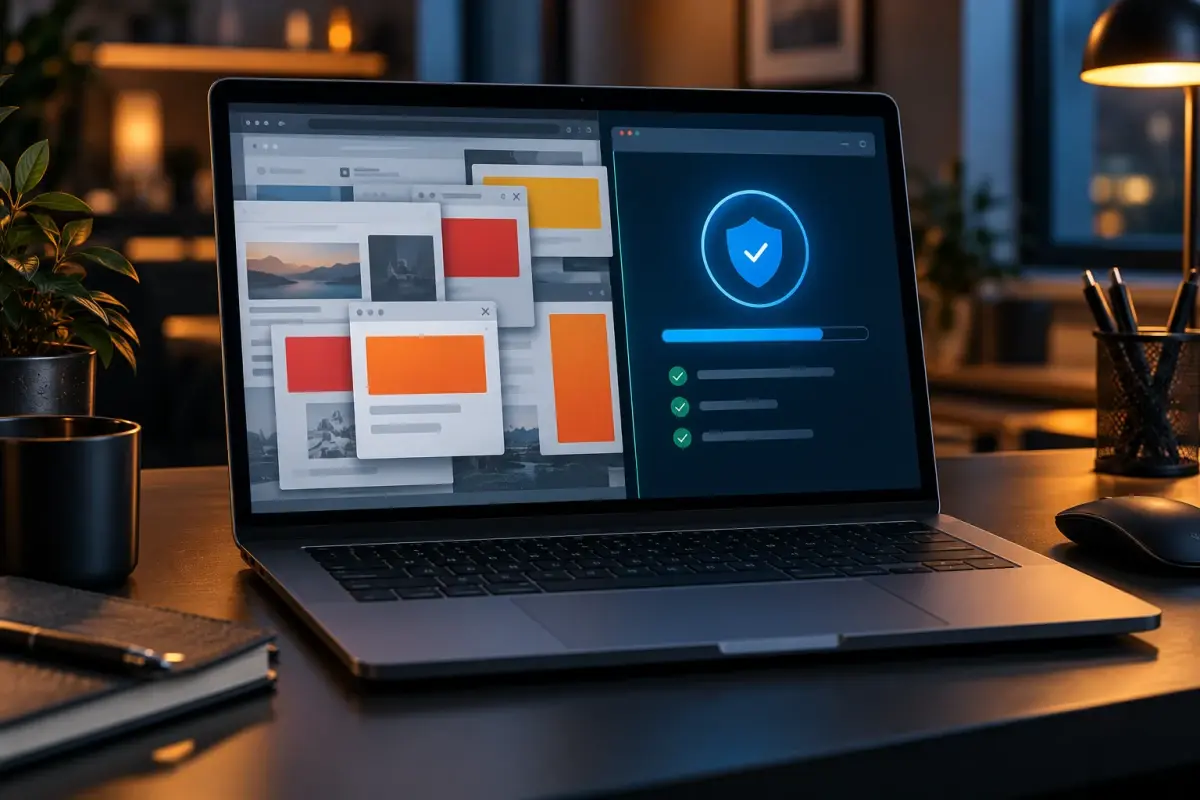
Adware is software die ongewenste advertenties toont, zoekresultaten beïnvloedt of browserinstellingen verandert. Soms wordt de software bewust meegeleverd met een gratis programma; in andere gevallen is de installatie misleidend. Niet iedere advertentie is malware, maar plotselinge pop-ups buiten de normale website kunnen op ongewenste software wijzen.
Werk systematisch. Willekeurig programma’s verwijderen of meerdere opschoontools tegelijk gebruiken kan instellingen beschadigen zonder de bron te vinden.
Wat leert u in dit artikel?
- Hoe u adware onderscheidt van gewone websiteadvertenties.
- Welke browser- en Windows-instellingen u controleert.
- Hoe u veilig scant en ongewenste software verwijdert.
- Hoe u nieuwe installaties voorkomt.
1. Herken typische signalen
Veelvoorkomende signalen zijn nieuwe werkbalken, een gewijzigde startpagina, omleidingen naar onbekende zoekmachines, meldingen van vreemde websites en advertenties op plaatsen waar ze eerder niet stonden.
Verschijnt het probleem alleen op één website, dan kan de website zelf de bron zijn. Verschijnt het in meerdere browsers of zelfs zonder geopende browser, controleer dan geïnstalleerde software en Windows-meldingen.
2. Controleer browserextensies en meldingen
Open de extensielijst en verwijder alleen toevoegingen die u niet herkent of niet meer gebruikt. Controleer welke websites toestemming hebben om meldingen te sturen en trek ongewenste toestemming in.
Herstel zoekmachine en startpagina handmatig. Synchronisatie kan een ongewenste extensie opnieuw terugzetten; controleer daarom ook andere apparaten met hetzelfde browseraccount.
3. Verwijder verdachte programma’s
Sorteer geïnstalleerde apps op installatiedatum en onderzoek onbekende programma’s die rond het begin van de klachten zijn toegevoegd. Verwijder geen drivers of systeemcomponenten op basis van alleen een onbekende naam.
Start de computer opnieuw en controleer of het gedrag verandert. Maak zo nodig vooraf een herstelpunt en bewaar belangrijke bestanden.
4. Scan met betrouwbare beveiliging
Werk uw beveiligingssoftware bij en voer een volledige scan uit. Een aanvullende controle met een bekende antimalwaretool kan nuttig zijn, maar download uitsluitend vanaf de officiële website.
Blijft de browser zich herstellen naar ongewenste instellingen, controleer dan geplande taken, snelkoppelingen en proxy-instellingen of vraag hulp. Dit kan wijzen op hardnekkiger ongewenste software.
Praktische tips
- Download programma’s alleen bij de officiële aanbieder.
- Lees installatieschermen en weiger onnodige extra software.
- Sta browsermeldingen alleen toe op vertrouwde websites.
- Gebruik één actief realtime antivirusprogramma.
- Maak een back-up voordat u ingrijpende herstelstappen uitvoert.
Veelgestelde vragen
Is iedere pop-up adware?
Nee. Een website kan advertenties tonen. Adware is waarschijnlijker wanneer pop-ups op meerdere sites of buiten de browser verschijnen.
Kan adware wachtwoorden stelen?
Sommige ongewenste software verzamelt surfgegevens of installeert extra bedreigingen. Behandel verdachte software daarom serieus.
Helpt de browser opnieuw installeren?
Niet altijd. Synchronisatie of een programma in Windows kan de ongewenste instelling terugplaatsen.
Moet ik Windows opnieuw installeren?
Meestal niet als eerste stap. Een gecontroleerde scan en opschoning is vaak voldoende, tenzij er bredere besmetting of systeemschade is.
Gerelateerde artikelen
Nog hulp nodig?
Blijven advertenties of omleidingen terugkomen? ViVa Support kan browser, opstartonderdelen en beveiligingsstatus gecontroleerd onderzoeken.
Extra bescherming met ESET
ViVa Support is ESET-partner. Een actuele beveiligingsoplossing kan schadelijke bestanden, onveilige websites en verdachte downloads eerder tegenhouden. Kies een pakket dat aansluit op uw apparaten en gebruik.
Uw persoonlijke ticketomgeving is de centrale plek voor alle communicatie over uw aanvraag. Hier vindt u de actuele status, berichten van onze technici en eventuele aanvullende informatie. Zo blijft u tijdens het gehele traject altijd op de hoogte van de voortgang.