
Wachtwoordloos aanmelden met een passkey bij Microsoft
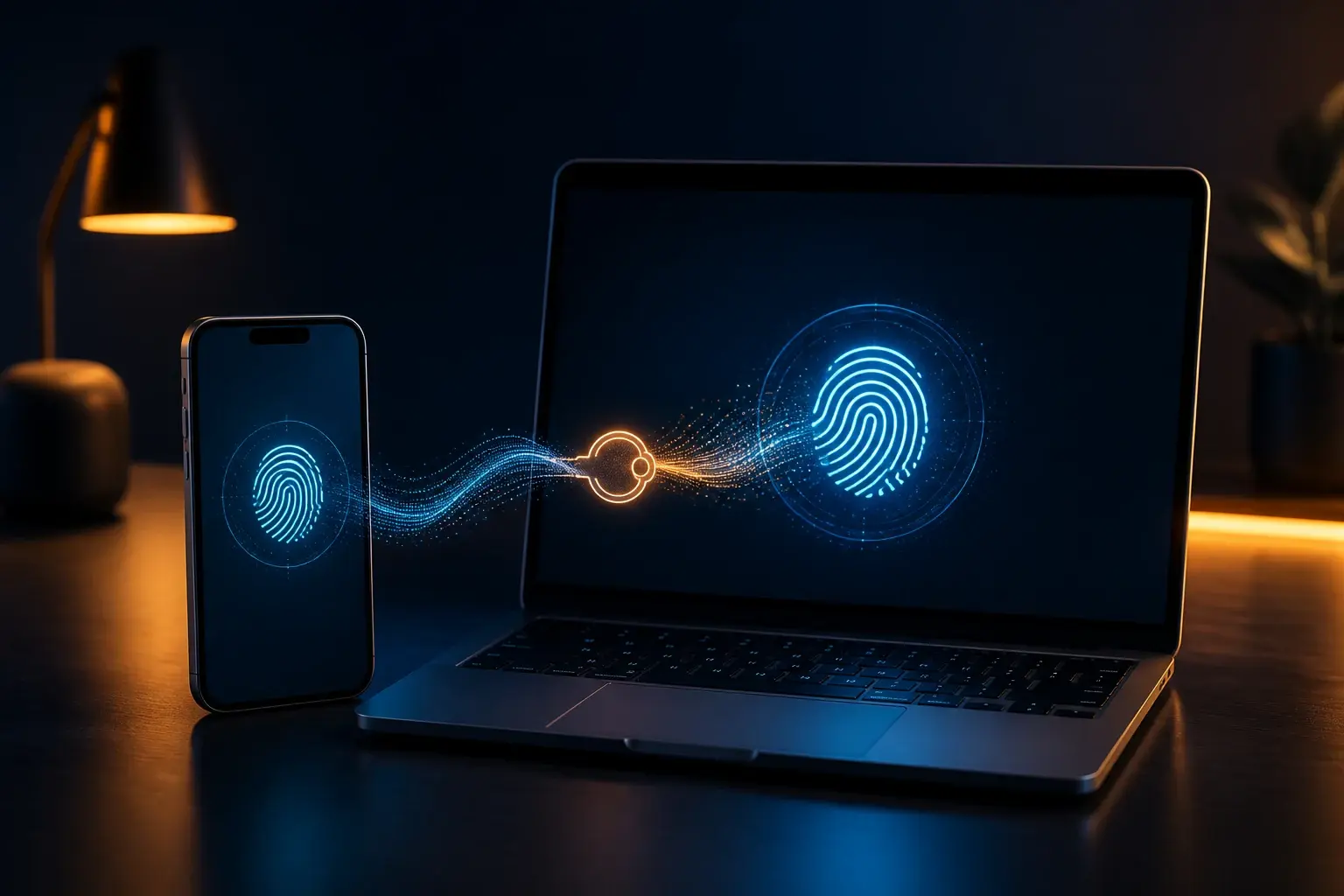
Wachtwoordloos aanmelden met een passkey bij Microsoft
Een passkey vervangt het intypen van een wachtwoord door een veilige bevestiging op uw eigen apparaat, bijvoorbeeld met gezichtsherkenning, vingerafdruk of de apparaatpincode. De geheime sleutel blijft op het apparaat of in de gekozen wachtwoordbeheerder; de website ontvangt alleen het bijbehorende openbare deel.
Omdat een passkey specifiek aan de echte website of dienst is gekoppeld, is deze beter bestand tegen phishing dan een traditioneel wachtwoord. U moet wel bewust kiezen waar de passkey wordt opgeslagen en zorgen dat u een tweede herstel- of aanmeldmogelijkheid behoudt.
Wat leert u in dit artikel?
- Begrijpen hoe een passkey verschilt van een wachtwoord.
- Een passkey voor Microsoft veilig maken en opslaan.
- Aanmelden via Windows Hello, telefoon of wachtwoordbeheerder.
- Passkeys beheren zonder uzelf buiten te sluiten.
1. Controleer apparaat en herstelmogelijkheden
Werk Windows, browser en telefoon bij en zorg dat Windows Hello of schermvergrendeling correct is ingesteld. Controleer voordat u begint of het Microsoft-account actuele beveiligingsgegevens en een tweede aanmeldmethode heeft.
2. Kies waar de passkey wordt opgeslagen
Een passkey kan lokaal via Windows Hello, op een telefoon, fysieke beveiligingssleutel of in een ondersteunde gesynchroniseerde wachtwoordbeheerder worden opgeslagen. De beste keuze hangt af van de apparaten die u gebruikt en hoe u back-up en synchronisatie heeft geregeld.
Een lokaal opgeslagen passkey verhuist niet automatisch naar een nieuwe computer. Een gesynchroniseerde beheerder kan gebruik op meerdere apparaten mogelijk maken, maar moet zelf sterk beveiligd zijn.
3. Maak de passkey aan
Open de beveiligings- of aanmeldopties van uw Microsoft-account en kies een passkey als nieuwe methode. Volg de bevestiging van Windows Hello, telefoon of wachtwoordbeheerder en controleer tijdens het opslaan zorgvuldig de gekozen locatie.
4. Test aanmelden in een privévenster
Meld het account niet direct overal af. Open eerst een privévenster, kies Aanmeldingsopties en selecteer de passkey. Bevestig op het juiste apparaat met gezicht, vingerafdruk of pincode. Biometrische gegevens blijven op het apparaat en worden niet als afbeelding naar Microsoft gestuurd.
5. Gebruik een telefoon voor een ander apparaat
Bij een ondersteunde aanmelding kunt u een passkey op uw telefoon gebruiken om op een computer aan te melden. Scan alleen een QR-code die u zelf op de officiële aanmeldpagina heeft geopend. Houd telefoon en computer bij elkaar en controleer welke dienst om bevestiging vraagt.
6. Beheer en verwijder oude passkeys
Geef passkeys herkenbare namen wanneer dat mogelijk is en verwijder vermeldingen van verloren, ingeruilde of niet meer gebruikte apparaten. Verwijder de laatste werkende methode pas nadat een vervangende passkey en herstelroute zijn getest.
Praktische tips
Een apparaatpincode is niet hetzelfde als uw Microsoft-wachtwoord: de pincode ontgrendelt de beveiligde sleutel op dat specifieke apparaat. Bescherm daarom ook het toestel met updates, versleuteling en een sterke schermvergrendeling.
- Maak een tweede aanmeldmethode.
- Deel nooit QR-codes of goedkeuringen.
- Verwijder oude apparaten tijdig.
Veelgestelde vragen
Is een passkey veiliger dan een wachtwoord?
Een passkey is bestand tegen veel vormen van phishing en wordt niet als herbruikbaar geheim naar de website gestuurd. De beveiliging van uw apparaat en herstelaccount blijft wel belangrijk.
Wordt mijn vingerafdruk naar Microsoft gestuurd?
Nee. De biometrische controle vindt op het apparaat plaats en ontgrendelt daar de passkey.
Kan ik dezelfde passkey op meerdere apparaten gebruiken?
Dat hangt af van de opslag. Een gesynchroniseerde wachtwoordbeheerder kan passkeys beschikbaar maken op meerdere apparaten; een lokale Windows Hello-passkey blijft doorgaans op dat apparaat.
Wat gebeurt er als ik mijn telefoon verlies?
Gebruik een andere passkey of herstelmethode en verwijder het verloren toestel uit het account. Zorg daarom vooraf voor minimaal één alternatief.
Gerelateerde artikelen
- Microsoft-account herstellen
- Beveiligingsgegevens van uw Microsoft-account aanpassen
- Microsoft Authenticator overzetten naar een nieuwe telefoon
Nog hulp nodig?
Wilt u passkeys gebruiken maar twijfelt u over opslag, synchronisatie of herstel? ViVa Support helpt u een veilige inrichting te kiezen die bij uw apparaten past.
Uw persoonlijke ticketomgeving is de centrale plek voor alle communicatie over uw aanvraag. Hier vindt u de actuele status, berichten van onze technici en eventuele aanvullende informatie. Zo blijft u tijdens het gehele traject altijd op de hoogte van de voortgang.