
Wat doet een dockingstation precies
Wat doet een dockingstation precies
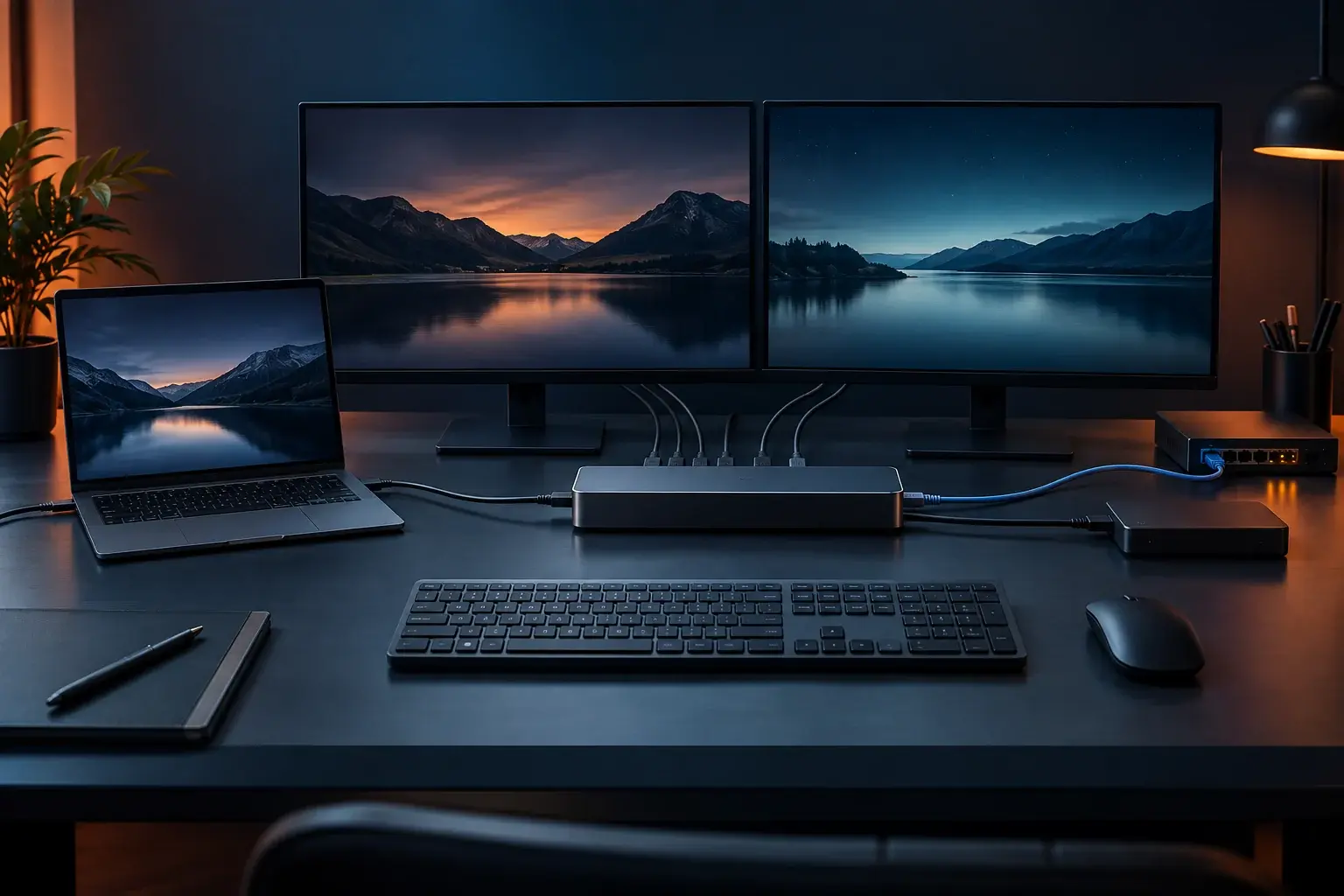
Een dockingstation vormt de centrale aansluiting tussen een laptop en een vaste werkplek. Via één kabel kunt u monitoren, netwerk, toetsenbord, muis, externe opslag, geluid en soms ook de laptopvoeding verbinden. Dat maakt dagelijks aansluiten sneller en houdt het bureau overzichtelijk.
Een dock voegt niet onbeperkt nieuwe mogelijkheden toe. De laptopverbinding bepaalt hoeveel beeldsignalen, data en stroom beschikbaar zijn. Kies daarom een dock dat past bij de laptop én bij de gewenste schermen en randapparatuur.
Wat leert u in dit artikel?
- Weten welke apparatuur een dock kan verbinden.
- Het verschil tussen hub en dockingstation begrijpen.
- Monitoren, bandbreedte en voeding beoordelen.
- Een geschikt dock voor uw werkplek kiezen.
Meer aansluitingen via één verbinding
Een dock bundelt diverse poorten achter één verbinding met de laptop. Afhankelijk van het model krijgt u USB, HDMI of DisplayPort, ethernet, audio, kaartlezers en voeding. De beschikbare bandbreedte wordt tussen actieve functies verdeeld.
Dockingstation of eenvoudige hub
Een compacte hub biedt meestal enkele extra aansluitingen en is handig onderweg. Een volledig dockingstation is bedoeld voor een vaste werkplek, heeft vaak een eigen voeding en kan meer schermen en apparaten ondersteunen. De termen worden in winkels niet altijd consequent gebruikt.
Ondersteuning voor monitoren
Controleer aantal schermen, resolutie en verversingssnelheid. Sommige docks gebruiken de native videofunctie van USB-C of Thunderbolt; andere gebruiken extra beeldsoftware. Dat verschil beïnvloedt prestaties, compatibiliteit en geschiktheid voor video of grafisch werk.
Netwerk en USB-apparaten
Bekabeld ethernet is vaak stabieler dan wifi en een dock houdt vaste randapparatuur aangesloten. Snelle SSD’s, webcams en andere apparaten delen wel de verbinding met de laptop. Bij intensief gelijktijdig gebruik kan snelheid worden beperkt.
Voeding en Power Delivery
Een gevoed dock kan de laptop via dezelfde kabel opladen. Controleer hoeveel watt werkelijk aan de laptop wordt geleverd. Een zwaardere laptop kan een aparte adapter nodig houden of prestaties beperken wanneer de dockvoeding onvoldoende is.
Compatibiliteit vooraf controleren
Vergelijk laptopmodel, besturingssysteem, USB-C-functies, Thunderbolt- of USB4-versie en monitorwensen. Een universeel genoemde dock werkt niet automatisch met iedere combinatie. Controleer ook beschikbare firmware en ondersteuning van de fabrikant.
Praktische tips
Plaats het dock waar kabels zonder spanning aansluiten en gebruik de aanbevolen hoofdkabel. Bij storingen test u eerst rechtstreeks op de laptop en voegt u apparaten één voor één toe. Zo vindt u sneller de beperkende schakel.
- Controleer maximaal laadvermogen.
- Stem het dock af op resolutie en aantal schermen.
- Werk firmware en grafische drivers betrouwbaar bij.
Veelgestelde vragen
Werkt een dockingstation zonder voeding?
Sommige compacte hubs wel, maar uitgebreide docks en laptopladen vereisen meestal een eigen adapter.
Kan ik twee monitoren aansluiten?
Alleen wanneer laptop, verbinding, dock en besturingssysteem die schermconfiguratie ondersteunen.
Maakt een dock de laptop sneller?
Nee. Het voegt aansluitingen en gemak toe, maar verandert processor en geheugen niet.
Waarom valt netwerk of beeld soms weg?
Kabelkwaliteit, firmware, voeding, bandbreedte, slaapstand en incompatibiliteit kunnen instabiliteit veroorzaken.
Gerelateerde artikelen
- Waarom laptops vaker USB-C-docks gebruiken
- USB-C-docks: waarom ze soms problemen geven
- Waarom laptops steeds minder aansluitingen hebben
Nog hulp nodig?
Wilt u een dockingstation kiezen of een instabiele werkplek oplossen? ViVa Support helpt u laptop, schermen, voeding en aansluitingen goed af te stemmen.
Uw persoonlijke ticketomgeving is de centrale plek voor alle communicatie over uw aanvraag. Hier vindt u de actuele status, berichten van onze technici en eventuele aanvullende informatie. Zo blijft u tijdens het gehele traject altijd op de hoogte van de voortgang.