
Wifi naam en wachtwoord wijzigen
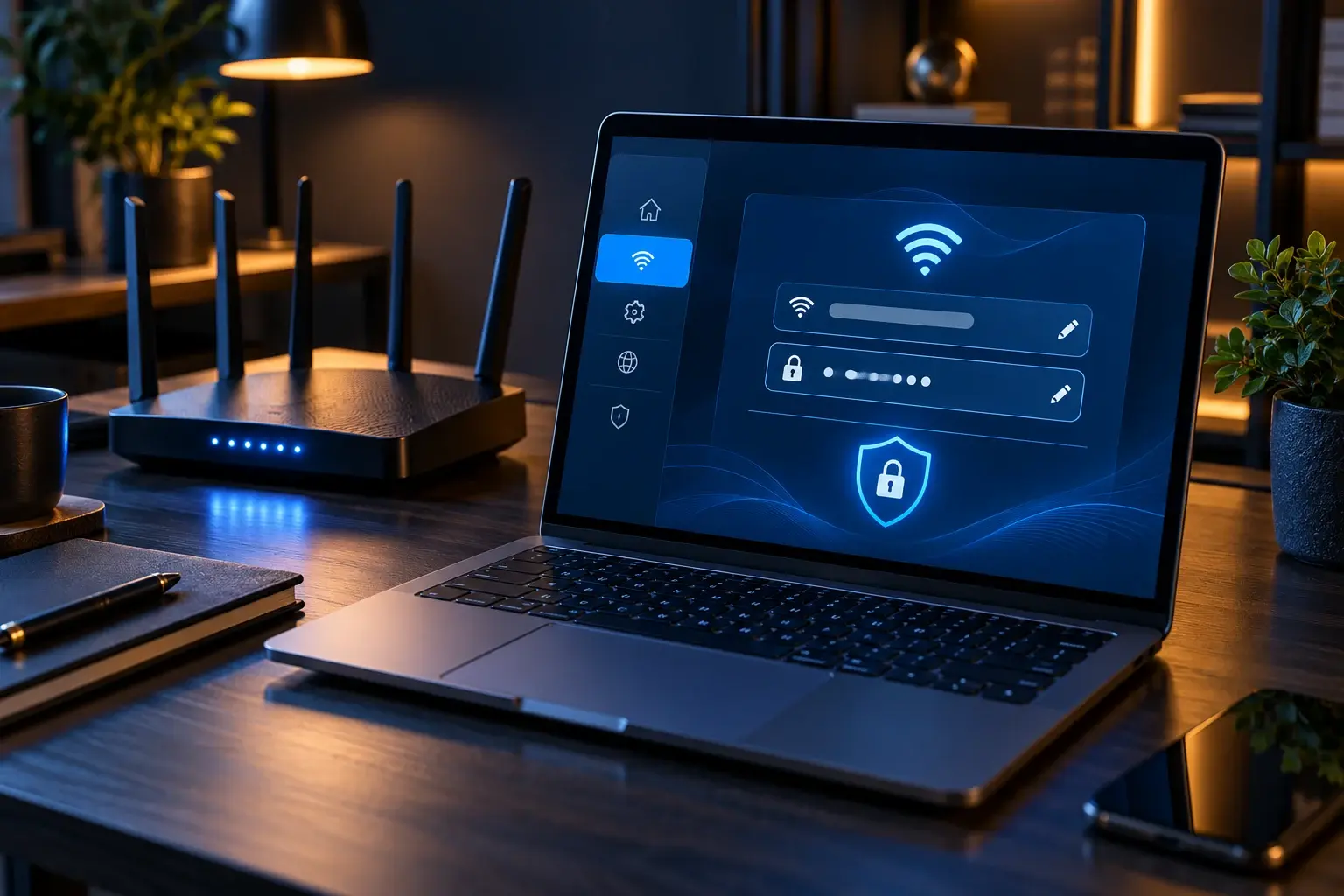
Wifi naam en wachtwoord wijzigen
Een nieuwe netwerknaam of een sterker wachtwoord verbetert herkenbaarheid en beveiliging, maar alle draadloze apparaten moeten daarna opnieuw verbinden. Printers, camera’s, televisies en slimme apparaten worden gemakkelijk vergeten.
Leg daarom eerst de huidige configuratie vast en zorg dat u toegang houdt tot de router. Gebruik bij voorkeur tijdelijk een netwerkkabel.
Wat leert u in dit artikel?
- Hoe u veilig toegang krijgt tot router of beheerapp.
- Hoe u een neutrale naam en sterk wachtwoord kiest.
- Hoe u de wijziging zonder onnodige uitval uitvoert.
- Welke apparaten en diensten u na afloop controleert.
1. Bereid de wijziging voor
Maak een lijst van verbonden apparaten en noteer welke zonder scherm werken. Controleer of u het beheerderswachtwoord en zo nodig providergegevens bezit. Maak indien mogelijk een configuratieback-up.
Plan de wijziging op een rustig moment. Bij zakelijke verbindingen, telefonie, televisie of portforwarding is extra controle verstandig.
2. Open de officiële beheeromgeving
Gebruik de officiële app of het lokale routeradres uit de handleiding. Controleer dat u met het eigen netwerk verbonden bent. Voer routergegevens nooit in op een link uit een onbekende e-mail.
Wijzig eerst het beheerderswachtwoord wanneer dit nog standaard is. Dit staat los van het wachtwoord waarmee apparaten met wifi verbinden.
3. Kies naam, beveiliging en wachtwoord
Kies een neutrale naam zonder achternaam, adres of routermodel. Gebruik WPA2-AES of WPA3 en een lang uniek wachtwoord. Vermijd WEP, oud WPA en korte woordenboekwoorden.
Bij gecombineerde 2,4- en 5GHz-netwerken kan één naam handig zijn. Sommige oudere slimme apparaten hebben tijdelijk een aparte 2,4GHz-naam nodig; controleer dit vooraf.
4. Verbind en controleer alle apparaten
Sla de wijziging op en wacht totdat router en mesh-punten volledig terug zijn. Verbind eerst één telefoon of laptop en test internet. Werk daarna systematisch de apparatenlijst af.
Controleer printers, camera’s, thermostaten, televisie, NAS, gastnetwerk en automatische back-ups. Verwijder oude netwerkprofielen wanneer apparaten blijven proberen met de vorige instellingen te verbinden.
Praktische tips
- Bewaar het nieuwe wachtwoord in een wachtwoordmanager.
- Gebruik een apart gastnetwerk voor bezoekers.
- Deel het wachtwoord desgewenst met een gecontroleerde QR-code.
- Werk apparaten één voor één af aan de hand van een lijst.
Veelgestelde vragen
Kan ik dezelfde naam en alleen een nieuw wachtwoord gebruiken?
Ja, maar apparaten moeten het opgeslagen profiel vaak vergeten of bijwerken omdat het wachtwoord niet meer klopt.
Gaan bekabelde apparaten offline?
Normaal niet door alleen wifi-instellingen te wijzigen. Een routerherstart kan wel kort alle verbindingen onderbreken.
Wat als ik niet meer in de router kan?
Controleer het lokale adres, kabelverbinding en beheerdersgegevens. Voer pas een fabrieksreset uit als de configuratie en providergegevens veilig zijn vastgelegd.
Moet 2,4 en 5 GHz dezelfde naam hebben?
Dat kan roaming vereenvoudigen. Aparte namen geven meer controle en kunnen helpen bij oudere slimme apparatuur.
Gerelateerde artikelen
- Waarom een goede wifi naam belangrijker is dan u denkt
- Wifi wachtwoord vergeten
- Router opnieuw instellen
Nog hulp nodig?
Wilt u naam en wachtwoord wijzigen zonder printers, camera’s of andere apparaten kwijt te raken? ViVa Support helpt de overgang voorbereiden en controleren.
Uw persoonlijke ticketomgeving is de centrale plek voor alle communicatie over uw aanvraag. Hier vindt u de actuele status, berichten van onze technici en eventuele aanvullende informatie. Zo blijft u tijdens het gehele traject altijd op de hoogte van de voortgang.