
Wifi wachtwoord vergeten
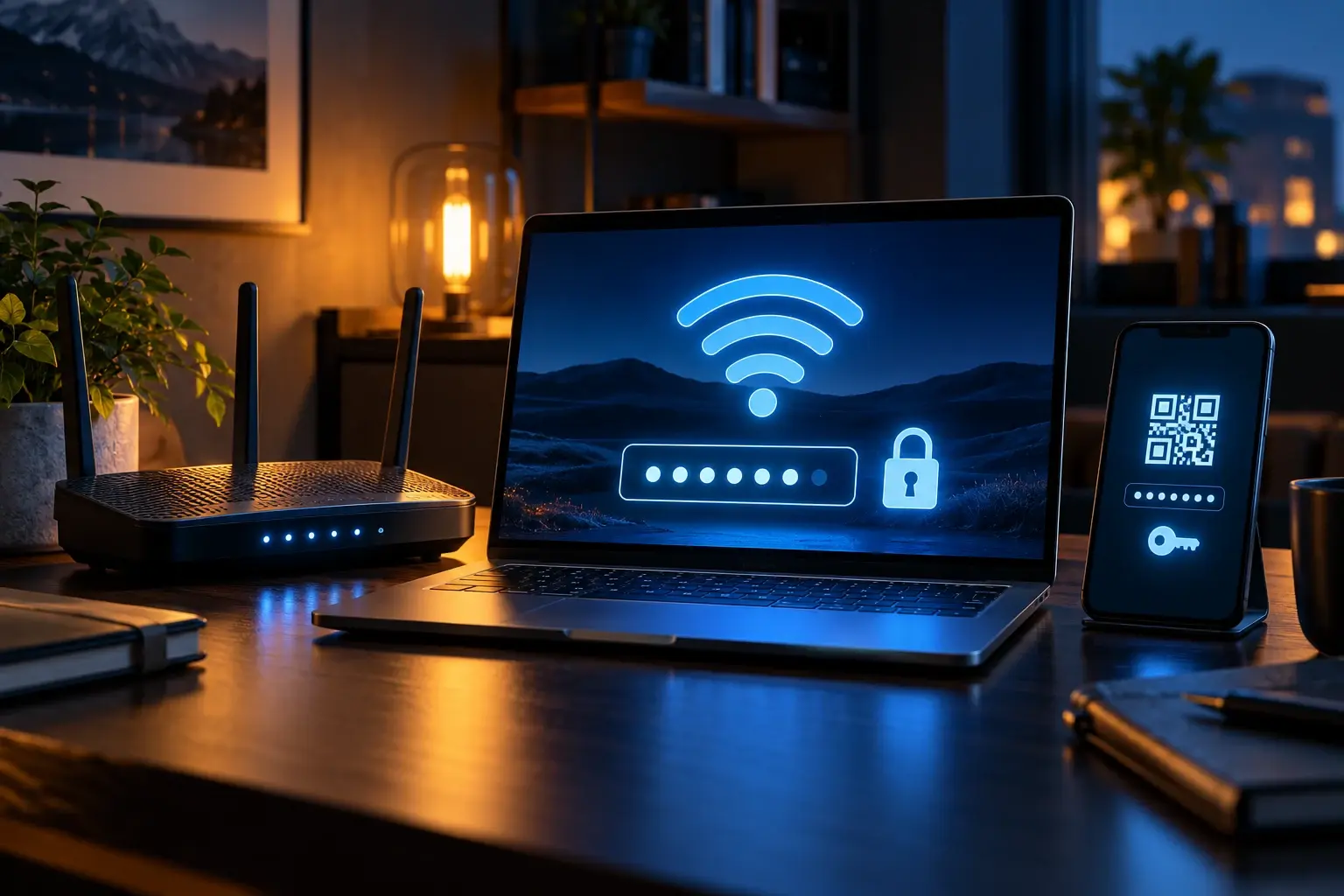
Wifi wachtwoord vergeten
Wanneer een telefoon of laptop nog verbonden is, kan het opgeslagen wifiwachtwoord vaak veilig worden bekeken of gedeeld. Ook de router, beheerapp of provideromgeving kan uitkomst bieden. Een fabrieksreset is meestal niet nodig en kan juist telefonie, televisie en andere instellingen verwijderen.
Controleer eerst of u bevoegd bent het wachtwoord te bekijken en deel het alleen met personen die toegang tot het netwerk mogen krijgen.
Wat leert u in dit artikel?
- Waar het standaard- of actuele wachtwoord kan staan.
- Hoe u een opgeslagen wachtwoord of QR-code gebruikt.
- Hoe u veilig in router of providerapp controleert.
- Wanneer wijzigen beter is dan terugvinden.
1. Controleer router, documentatie en providerapp
Op de router staat vaak de oorspronkelijke netwerknaam en sleutel. Die gegevens kloppen alleen wanneer naam en wachtwoord nooit zijn gewijzigd. Kijk ook in opleverdocumenten of de officiële app van de provider.
Maak geen foto van het label die onbeveiligd in cloud of chat blijft staan. Het label kan ook beheergegevens bevatten.
2. Bekijk of deel vanaf een verbonden apparaat
Moderne telefoons kunnen het netwerk vaak via een QR-code delen nadat de eigenaar zich met pincode of biometrie bevestigt. Windows en macOS kunnen een opgeslagen sleutel tonen wanneer u voldoende rechten heeft.
Voer geen onbekende hulpprogramma’s uit om wachtwoorden te achterhalen. Gebruik ingebouwde functies en deel alleen het bedoelde wifiwachtwoord.
3. Controleer de routerinstellingen
Verbind bij voorkeur met een netwerkkabel en open het officiële lokale routeradres of de beheerapp. Meld aan met het beheerdersaccount en zoek bij draadloze beveiliging naar de netwerknaam en sleutel.
Het beheerderswachtwoord is iets anders dan het wifiwachtwoord. Lukt aanmelden niet, gebruik dan de herstelprocedure van provider of fabrikant in plaats van willekeurige standaardcodes.
4. Wijzig het wachtwoord gecontroleerd
Als het wachtwoord niet veilig kan worden teruggevonden of te breed is gedeeld, kiest u een nieuw lang en uniek wachtwoord. Maak vooraf een lijst van alle telefoons, printers, camera’s, televisies en slimme apparaten.
Verbind na wijziging ieder apparaat opnieuw en verwijder oude netwerkprofielen. Een fabrieksreset blijft een laatste stap omdat aanvullende routerinstellingen verloren kunnen gaan.
Praktische tips
- Bewaar het wifiwachtwoord in een wachtwoordmanager.
- Gebruik een gastnetwerk voor bezoekers.
- Deel via een gecontroleerde QR-code in plaats van losse berichten.
- Bewaar routerbeheer en wifiwachtwoord als aparte gegevens.
Veelgestelde vragen
Is het wachtwoord op de sticker altijd juist?
Alleen wanneer het nooit is gewijzigd. De sticker toont meestal de fabrieksinstelling.
Kan ik het wachtwoord op mijn telefoon zien?
Veel recente telefoons kunnen het netwerk na ontgrendeling via QR-code delen; sommige tonen daarbij ook de sleutel.
Moet ik de router resetten?
Bijna nooit als eerste stap. Een reset verwijdert instellingen en kan provider- en telefoniediensten verstoren.
Is het veilig het wachtwoord via e-mail te sturen?
Liever niet. Gebruik een gastnetwerk, QR-code of andere gecontroleerde overdracht en wijzig een te breed gedeeld wachtwoord.
Gerelateerde artikelen
Nog hulp nodig?
Kunt u het wachtwoord niet veilig terugvinden of moet het netwerk opnieuw worden ingesteld? ViVa Support helpt zonder onnodig verlies van routerinstellingen.
Uw persoonlijke ticketomgeving is de centrale plek voor alle communicatie over uw aanvraag. Hier vindt u de actuele status, berichten van onze technici en eventuele aanvullende informatie. Zo blijft u tijdens het gehele traject altijd op de hoogte van de voortgang.