
Wifi netwerk niet zichtbaar
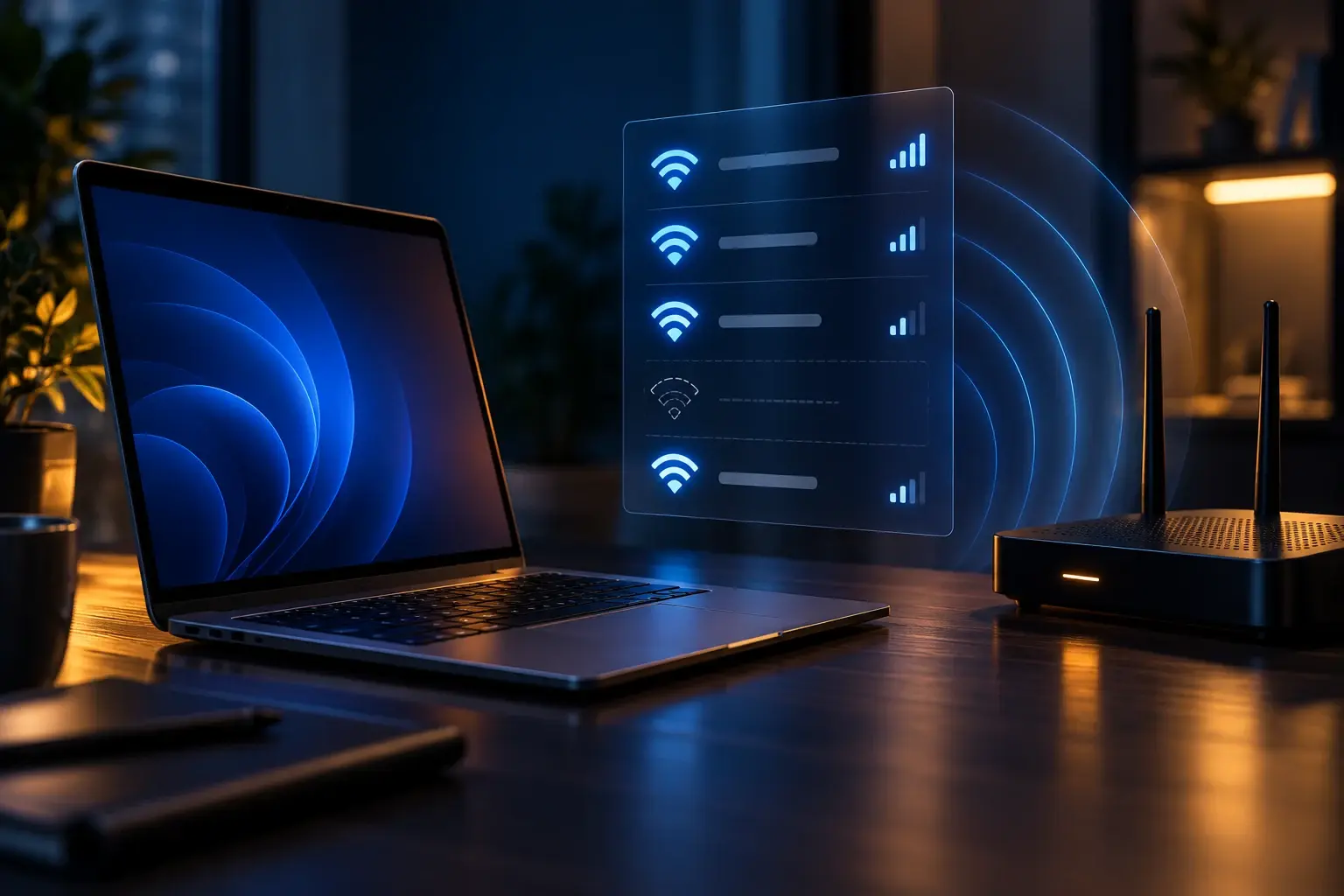
Wifi netwerk niet zichtbaar
Wanneer een wifi-netwerk niet in de lijst verschijnt, kan de router niet uitzenden, het signaal buiten bereik zijn of het apparaat de gebruikte frequentie en beveiliging niet ondersteunen. Soms is de netwerknaam bewust verborgen.
Vergelijk eerst meerdere apparaten. Daarmee ziet u snel of het probleem bij het netwerk of bij één telefoon, laptop of printer ligt.
Wat leert u in dit artikel?
- Hoe u controleert of de router werkelijk uitzendt.
- Welke rol 2,4 GHz, 5 GHz en kanaalkeuze spelen.
- Hoe u een verborgen netwerk veilig toevoegt.
- Hoe u adapter, drivers en energiebesparing onderzoekt.
1. Test met een tweede apparaat
Bekijk de netwerklijst op een telefoon en laptop vlak bij de router. Ziet geen enkel apparaat het netwerk, controleer dan of wifi op de router is ingeschakeld en of het draadloze lampje brandt.
Ziet een tweede apparaat het netwerk wel, richt de verdere controle dan op het getroffen apparaat.
2. Controleer frequentie en bereik
Oudere apparaten en veel slimme apparatuur ondersteunen alleen 2,4 GHz. Een router die uitsluitend 5 of 6 GHz uitzendt, blijft dan onzichtbaar. Schakel zo nodig tijdelijk een aparte 2,4GHz-netwerknaam in.
Test dicht bij de router. Bij 5 en 6 GHz neemt bereik sneller af door afstand, muren en vloeren.
3. Controleer verborgen naam en kanaal
Bij een verborgen SSID moet netwerknaam, beveiligingstype en wachtwoord exact handmatig worden ingevoerd. Het verbergen van de naam biedt nauwelijks extra beveiliging en kan verbindingsproblemen veroorzaken.
Sommige oudere adapters ondersteunen niet alle kanalen. Kies bij twijfel een gangbaar automatisch kanaal of controleer de regionale instellingen en firmware van de router.
4. Herstel de wifi-adapter
Schakel vliegtuigstand uit, zet wifi opnieuw aan en herstart het apparaat. Installeer stuurprogramma’s via de fabrikant of Windows Update. Verwijder de adapter niet zonder een beschikbare installatiemethode.
Controleer in Windows of energiebesparing de adapter mag uitschakelen. Bij een fysieke wifi-schakelaar of functietoets moet ook die ingeschakeld zijn.
Praktische tips
- Vergelijk altijd minimaal twee apparaten.
- Test vlak bij de router en op 2,4 GHz.
- Noteer de exacte netwerknaam en beveiligingsmethode.
- Werk routerfirmware en wifi-driver officieel bij.
Veelgestelde vragen
Waarom ziet mijn telefoon het netwerk wel en de laptop niet?
De laptopadapter kan de frequentie, het kanaal of de beveiligingsmethode niet ondersteunen, of de driver werkt niet goed.
Is een verborgen wifi-netwerk veiliger?
Nauwelijks. De naam is technisch nog te achterhalen en verborgen netwerken kunnen juist vaker verbindingsproblemen geven.
Waarom ontbreekt alleen het 5GHz-netwerk?
Het apparaat ondersteunt mogelijk alleen 2,4 GHz, staat te ver weg of ondersteunt het gekozen 5GHz-kanaal niet.
Moet ik de router resetten?
Meestal niet. Controleer eerst uitzending, frequentie, kanaal, afstand en apparaatdriver. Een reset kan andere diensten verstoren.
Gerelateerde artikelen
Nog hulp nodig?
Blijft het netwerk onzichtbaar op één of meerdere apparaten? ViVa Support helpt frequentie, routerinstellingen en wifi-adapter gericht controleren.
Uw persoonlijke ticketomgeving is de centrale plek voor alle communicatie over uw aanvraag. Hier vindt u de actuele status, berichten van onze technici en eventuele aanvullende informatie. Zo blijft u tijdens het gehele traject altijd op de hoogte van de voortgang.