
Windows 11 donkere modus inschakelen
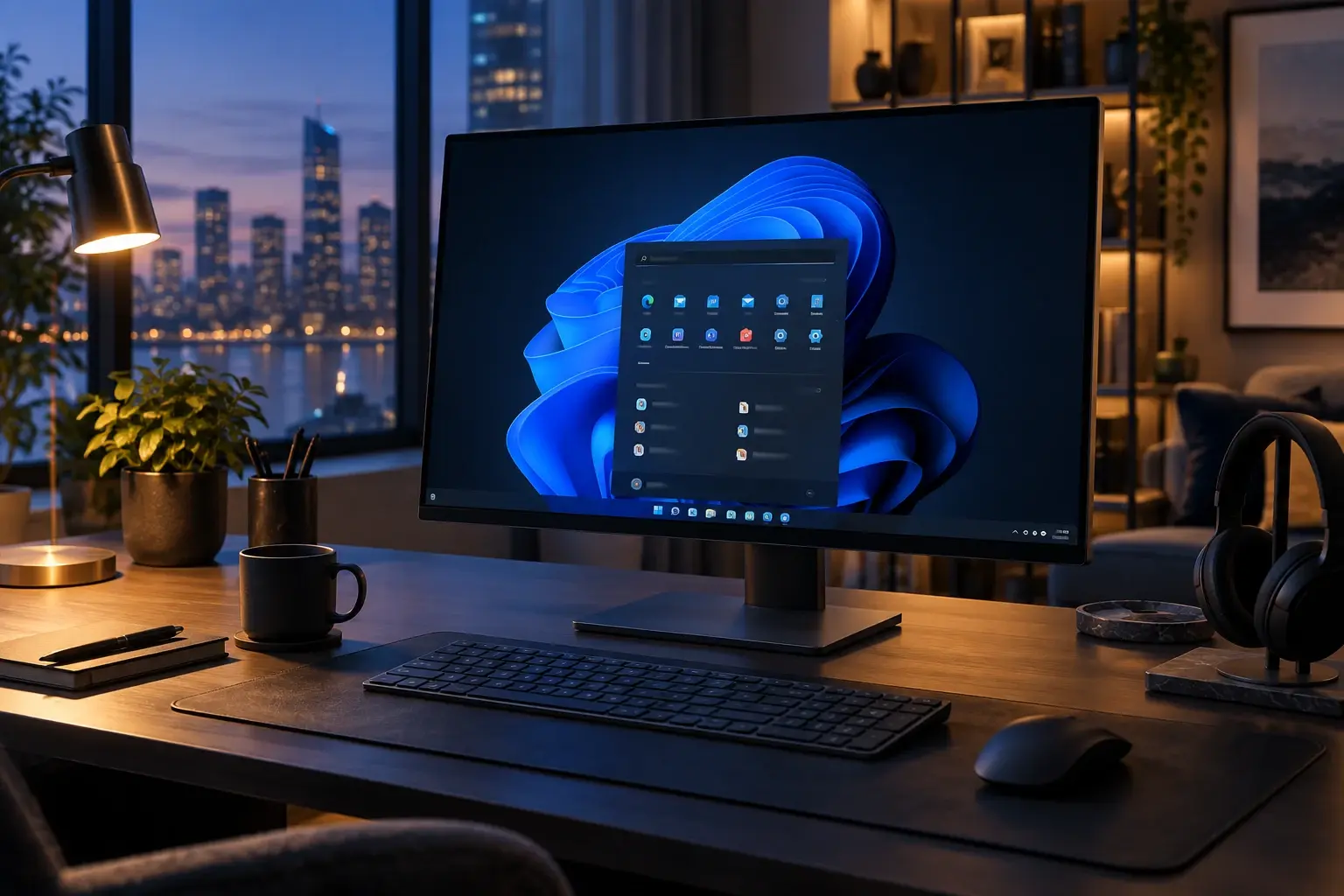
Windows 11 donkere modus inschakelen
De donkere modus verandert lichte vensters en onderdelen van Windows in een donker kleurthema. Vooral in de avond of in een ruimte met weinig licht kan dat rustiger ogen. U kunt Windows en apps gezamenlijk donker maken of beide onderdelen afzonderlijk instellen.
Een donker thema is geen vervanging voor goede helderheid en verlichting. Combineer de instelling daarom met een comfortabele schermhelderheid en eventueel Nachtlamp.
Wat leert u in dit artikel?
- De donkere modus voor Windows activeren.
- Windows en apps afzonderlijk instellen.
- Contrast, accentkleuren en transparantie aanpassen.
- Problemen met apps die licht blijven oplossen.
- Het scherm prettiger instellen voor de avond.
Stap voor stap: donkere modus inschakelen
- Open Instellingen.
- Kies Persoonlijke instellingen.
- Open Kleuren.
- Kies bij Kies uw modus voor Donker.
Het Startmenu, de taakbalk, Instellingen en veel ondersteunde apps schakelen direct over.
Aangepaste modus gebruiken
Kies Aangepast wanneer u Windows donker wilt tonen maar apps licht wilt houden, of andersom. Dat is handig wanneer een specifieke toepassing minder goed leesbaar is met een donker thema.
Accentkleuren en transparantie
Op dezelfde pagina kunt u een accentkleur kiezen en transparantie-effecten aanpassen. Kies een kleur met voldoende contrast, zodat geselecteerde knoppen en meldingen duidelijk zichtbaar blijven.
Browsers en Office apart instellen
Chrome, Edge, Firefox en Microsoft Office hebben soms een eigen thema-instelling. Wanneer een programma licht blijft, controleert u daarom de instellingen van die toepassing. Websites bepalen bovendien zelf of zij een donker thema ondersteunen.
Nachtlamp en schermhelderheid
Nachtlamp maakt het beeld warmer en kan in de avond prettiger zijn. Open Instellingen → Systeem → Beeldscherm → Nachtlamp om een tijdschema en sterkte te kiezen. Verlaag daarnaast de helderheid tot een comfortabel niveau.
Praktische tips
- Controleer of tekst en knoppen voldoende contrast hebben.
- Gebruik Aangepast wanneer één onderdeel slecht leesbaar wordt.
- Stel Nachtlamp automatisch in rond zonsondergang.
- Controleer thema-instellingen van veelgebruikte apps afzonderlijk.
Veelgestelde vragen
Bespaart donkere modus energie?
Op OLED-schermen kan het verschil merkbaar zijn. Bij gewone LCD-schermen is de energiebesparing meestal beperkt.
Waarom blijft een app wit?
Niet iedere app volgt automatisch de Windows-instelling. Kies in de app zelf een donker thema wanneer dat beschikbaar is.
Is donkere modus beter voor de ogen?
Dat verschilt per persoon en omgeving. Goede helderheid, contrast en pauzes zijn minstens zo belangrijk.
Kan Windows automatisch wisselen?
Windows biedt standaard beperkte automatische themamogelijkheden. Nachtlamp kan wel volgens een tijdschema werken.
Gerelateerde onderwerpen
Nog hulp nodig?
Heeft u vragen over Windows-instellingen, leesbaarheid of beeldschermcomfort? ViVa Support helpt u graag verder.
Een goed afgestemd kleurthema maakt Windows rustiger en prettiger in dagelijks gebruik.