
Windows 11 automatisch opstartende programma’s beheren
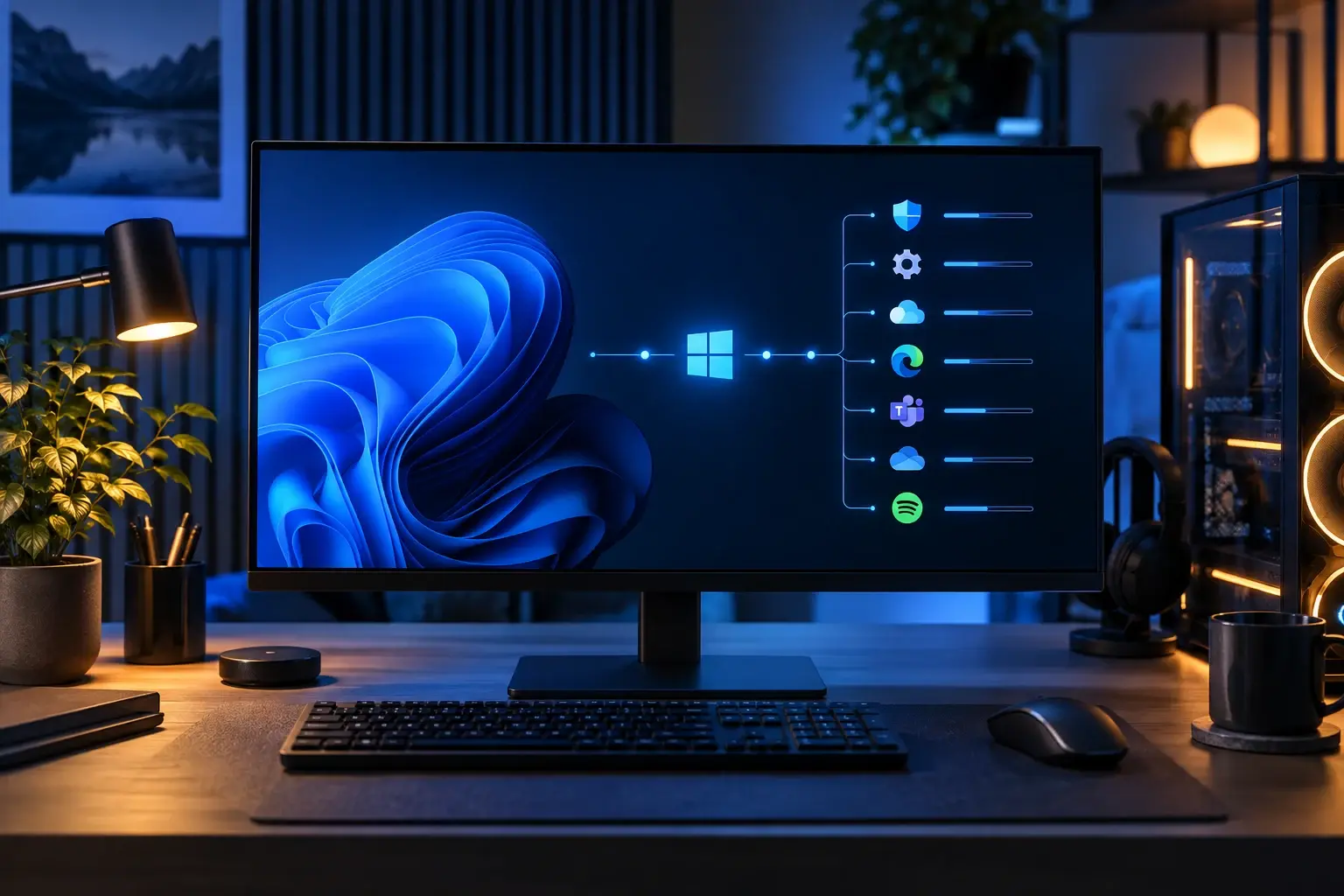
Windows 11 automatisch opstartende programma’s beheren
Veel programma’s voegen zichzelf tijdens de installatie toe aan de Windows-opstartlijst. Daardoor worden chatprogramma’s, synchronisatiediensten, launchers en hulpprogramma’s direct gestart wanneer u zich aanmeldt. Een paar noodzakelijke onderdelen zijn geen probleem, maar een lange lijst kan Windows merkbaar vertragen en onnodig geheugen gebruiken.
Door de opstartlijst zorgvuldig op te schonen blijft uw computer sneller reageren, zonder programma’s volledig te verwijderen.
Wat leert u in dit artikel?
- Opstart-apps vinden in Taakbeheer en Instellingen.
- De invloed van programma’s op de opstarttijd beoordelen.
- Onnodige programma’s veilig uitschakelen.
- Belangrijke beveiligings- en hardwareonderdelen herkennen.
Stap voor stap via Taakbeheer
- Klik met de rechtermuisknop op Start.
- Open Taakbeheer.
- Kies links Opstart-apps.
- Controleer de kolom met opstartimpact.
- Selecteer een programma dat u niet direct nodig hebt en kies Uitschakelen.
Het programma blijft geïnstalleerd en kan gewoon handmatig worden geopend. Alleen het automatisch starten wordt gestopt.
Welke programma’s kunt u meestal uitschakelen?
Denk aan game-launchers, muziekapps, vergaderprogramma’s en updatehulpmiddelen die u niet dagelijks gebruikt. Cloudopslag mag u uitschakelen, maar synchronisatie begint dan pas nadat u de app handmatig opent.
Welke onderdelen laat u beter actief?
Laat antivirussoftware, Windows-beveiliging, touchpad- en audiostuurprogramma’s en herkenbare hardwarediensten actief. Een onbekende naam is geen reden om het proces direct uit te schakelen. Zoek eerst de fabrikant op of vraag advies.
Na de wijziging controleren
Start de computer opnieuw op en controleer of Windows sneller gereed is. Werkt een apparaat of functie niet meer zoals verwacht? Schakel het betreffende onderdeel opnieuw in.
Praktische tips
- Wijzig enkele programma’s tegelijk, zodat de oorzaak van een probleem herkenbaar blijft.
- Verwijder software die u helemaal niet meer gebruikt.
- Controleer de lijst na installatie van nieuwe software.
- Combineer deze stap met voldoende vrije opslagruimte.
Veelgestelde vragen
Wordt het programma verwijderd?
Nee. Alleen automatisch starten wordt uitgeschakeld.
Kan ik alles uitschakelen?
Dat is niet verstandig. Beveiliging en hardwarediensten kunnen noodzakelijk zijn.
Waarom start een programma toch opnieuw automatisch?
Sommige apps hebben ook een eigen instelling voor automatisch starten. Schakel deze optie in de app zelf uit.
Helpt dit altijd tegen een trage computer?
Niet altijd. Een volle SSD, weinig geheugen, warmte of updates kunnen eveneens vertraging veroorzaken.
Gerelateerde onderwerpen
Nog hulp nodig?
Blijft uw computer langzaam opstarten? ViVa Support kan veilig onderzoeken welke software of hardware de vertraging veroorzaakt.
Een gecontroleerde opstartlijst geeft Windows meer ruimte om snel en stabiel te beginnen.