
Windows Hello werkt niet meer
Windows Hello werkt niet meer
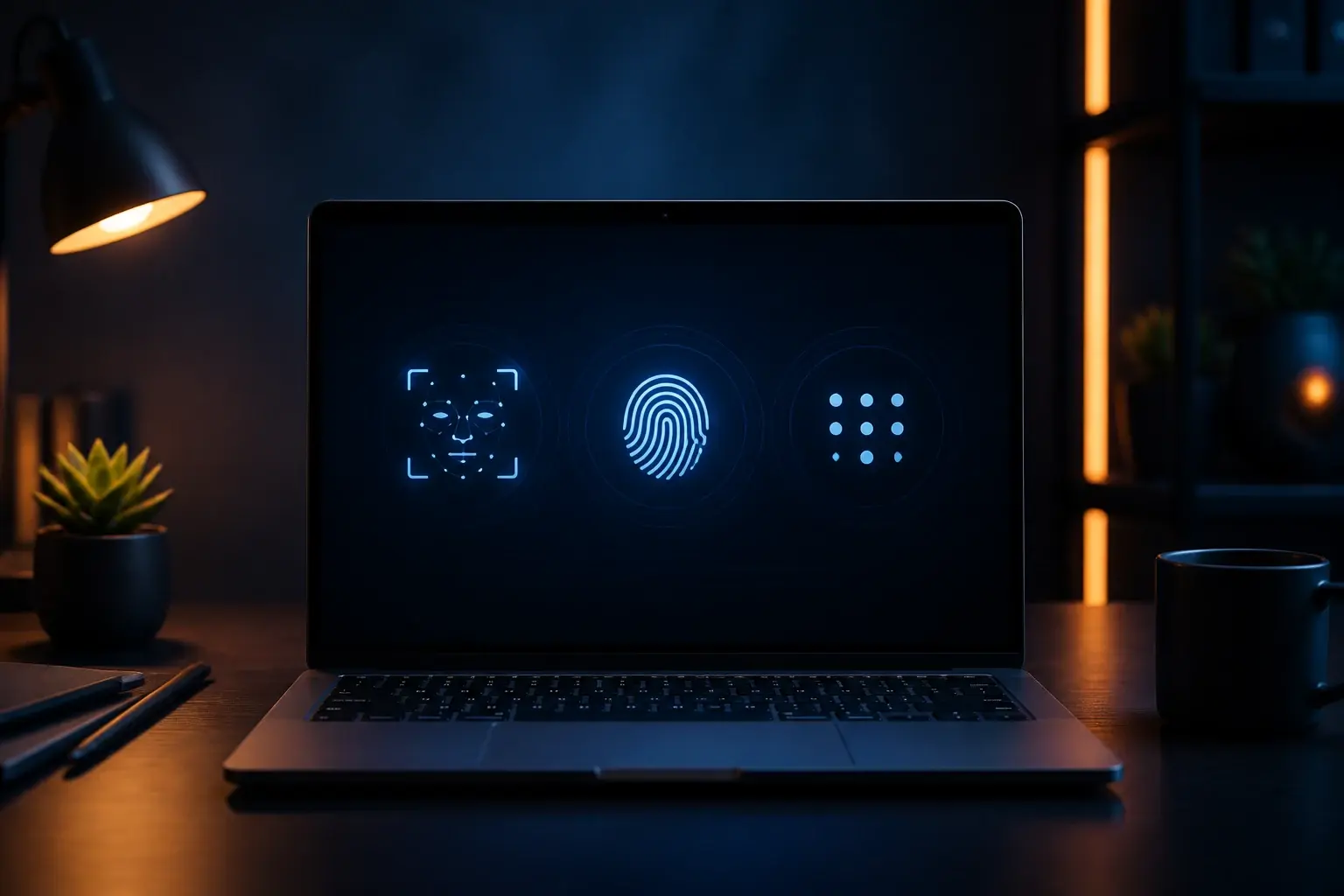
Windows Hello maakt aanmelden mogelijk met gezichtsherkenning, vingerafdruk of een apparaatpincode. Wanneer één methode plotseling niet meer werkt, kunt u meestal nog via een andere aanmeldingsoptie binnenkomen en de herkenning gecontroleerd herstellen.
Begin met eenvoudige controles en verwijder de bestaande Windows Hello-instelling pas wanneer verbeteren, schoonmaken en updates niet helpen. Zorg vooraf dat u het wachtwoord van het account en de benodigde verificatiemethode kent.
Wat leert u in dit artikel?
- Een alternatieve aanmeldmethode gebruiken.
- Camera en vingerafdruklezer praktisch controleren.
- Windows Hello verbeteren of opnieuw instellen.
- Stuurprogramma- en accountproblemen herkennen.
1. Meld aan met een andere methode
Kies Aanmeldingsopties op het Windows-scherm en gebruik pincode of wachtwoord wanneer gezicht of vingerafdruk weigert. De pincode hoort bij dit apparaat en is niet hetzelfde als het Microsoft-wachtwoord.
2. Controleer camera en verlichting
Maak de camera voorzichtig schoon en verwijder een eventuele privacyschuif. Vermijd fel tegenlicht en zorg dat uw gezicht volledig zichtbaar is. Open Instellingen, Accounts en Aanmeldingsopties en kies Herkenning verbeteren wanneer uw uiterlijk, bril of verlichting is veranderd.
3. Controleer de vingerafdruklezer
Maak sensor en vinger schoon en droog. Probeer een geregistreerde andere vinger. Registreer zo nodig meerdere vingers en raak de sensor onder verschillende hoeken aan tijdens het instellen. Een beschadigde of losse sensor vraagt mogelijk hardwareonderzoek.
4. Installeer Windows- en stuurprogramma-updates
Installeer Windows-updates en controleer optionele updates van camera, biometrische sensor en chipset. Gebruik bij voorkeur stuurprogramma’s van Windows Update of de fabrikant van het apparaat. Start Windows daarna volledig opnieuw.
5. Stel de methode gecontroleerd opnieuw in
Helpt verbeteren niet, verwijder dan alleen de getroffen gezichts- of vingerafdrukinstelling en registreer deze opnieuw. Controleer eerst of de pincode en het accountwachtwoord werken, zodat u niet zonder alternatieve toegang komt te zitten.
6. Controleer beleid en hardware
Op een beheerde werkcomputer kan de organisatie Windows Hello beperken of extra anti-spoofing inschakelen. Neem dan contact op met de beheerder. Ontbreekt de functie volledig, controleer of het apparaat de juiste infraroodcamera of vingerafdruksensor bevat.
Praktische tips
Windows Hello is veilig omdat de biometrische registratie lokaal aan het apparaat is gekoppeld. Deel uw pincode niet en keur geen onverwachte accountverificatie goed tijdens herstel.
- Houd lenzen en sensoren schoon.
- Bewaar een alternatieve aanmeldmethode.
- Maak vóór grote wijzigingen een back-up.
Veelgestelde vragen
Waarom herkent Windows Hello mijn gezicht ineens niet?
Verlichting, een afgedekte camera, gewijzigd uiterlijk, stuurprogramma of beveiligingsupdate kan meespelen. Meld met pincode aan en kies Herkenning verbeteren.
Wordt mijn gezichtsfoto naar Microsoft gestuurd?
Windows Hello bewaart de biometrische registratie beveiligd op het apparaat en gebruikt die om lokaal te verifiëren.
Kan ik meerdere vingerafdrukken toevoegen?
Ja. Meerdere vingers registreren is praktisch wanneer één vinger tijdelijk niet goed kan worden gelezen.
Wat als ook mijn pincode niet werkt?
Gebruik Aanmeldingsopties en het accountwachtwoord, of volg de officiële pincodeherstelroute.
Gerelateerde artikelen
- Windows-pincode vergeten: zo krijgt u weer toegang
- Beveiligingsgegevens van uw Microsoft-account aanpassen
- Verdachte aanmeldactiviteit bij Microsoft controleren
Nog hulp nodig?
Blijft Windows Hello weigeren of wordt de sensor niet meer herkend? ViVa Support helpt software, stuurprogramma en hardware gecontroleerd te onderzoeken.
Uw persoonlijke ticketomgeving is de centrale plek voor alle communicatie over uw aanvraag. Hier vindt u de actuele status, berichten van onze technici en eventuele aanvullende informatie. Zo blijft u tijdens het gehele traject altijd op de hoogte van de voortgang.