
Microsoft Teams achtergrond aanpassen
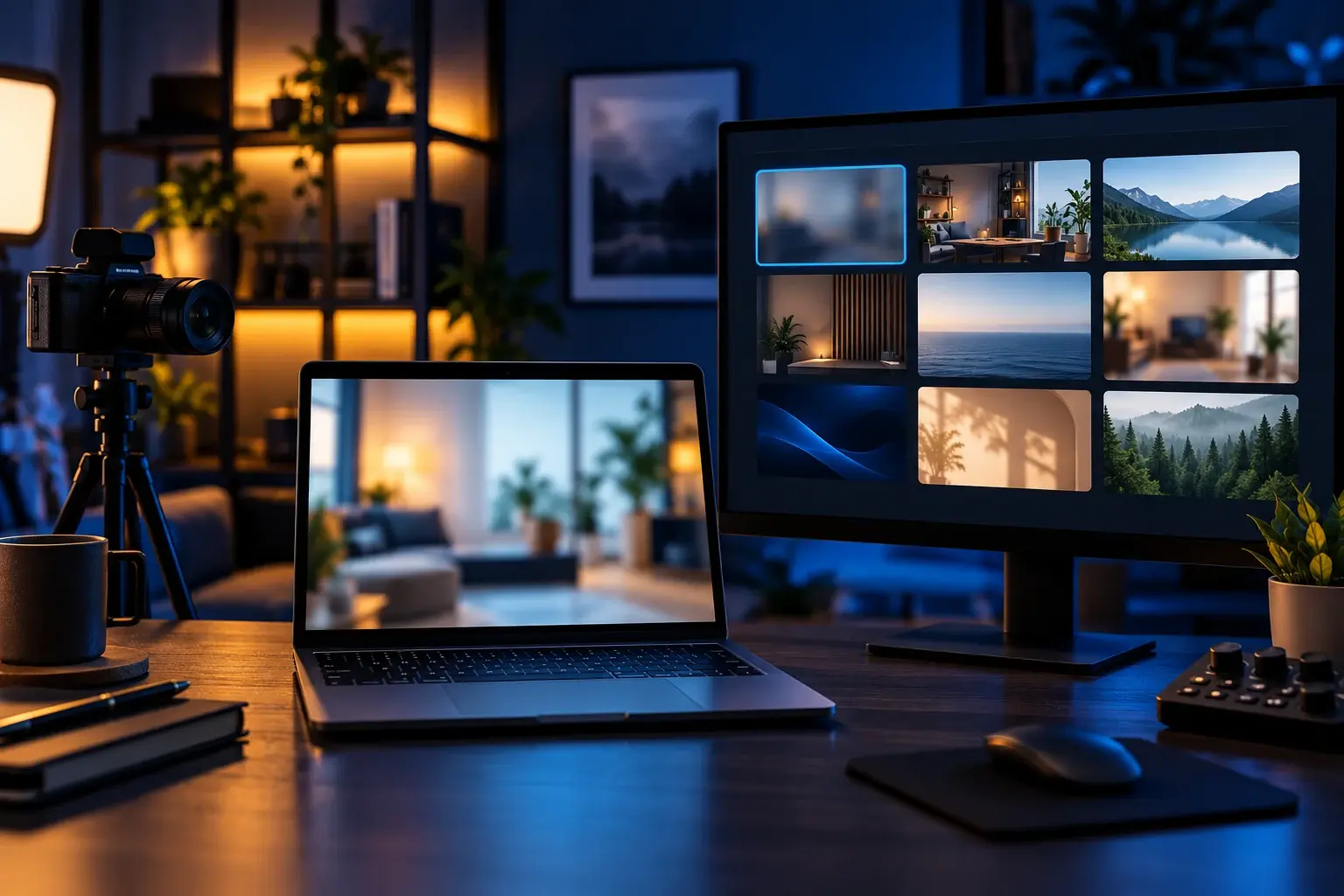
Microsoft Teams achtergrond aanpassen
Met achtergrondeffecten in Microsoft Teams kunt u de ruimte achter u vervagen of vervangen door een afbeelding. Dat geeft rust tijdens een vergadering en kan privédetails buiten beeld houden.
Een virtuele achtergrond is geen volledige privacygarantie. Beweging, reflecties en objecten dicht bij de camera kunnen tijdelijk zichtbaar blijven. Controleer daarom altijd het camerabeeld vóór deelname.
Wat leert u in dit artikel?
- Hoe u vóór en tijdens een vergadering een effect kiest.
- Welke afbeeldingen geschikt zijn als eigen achtergrond.
- Hoe licht, camera en computerprestaties het resultaat beïnvloeden.
- Welke zakelijke en privacyafspraken verstandig zijn.
1. Kies een effect vóór deelname
Open de vergadering en activeer het voorbeeld van de camera. Kies bij video-effecten voor vervagen, een standaardafbeelding of een eigen achtergrond. Controleer haar, bril, headset en bewegende handen in het voorbeeld.
Niet alle apparaten en accounttypen bieden exact dezelfde effecten. Werk Teams bij wanneer opties ontbreken.
2. Wijzig de achtergrond tijdens een gesprek
Open tijdens de vergadering Meer acties en kies Video-effecten en instellingen. De wijziging wordt doorgaans direct zichtbaar, maar controleer of de camera niet kort is uitgeschakeld.
Een druk effect kan afleiden. Voor zakelijke gesprekken werkt een rustige achtergrond of lichte vervaging meestal het best.
3. Gebruik een passende eigen afbeelding
Kies een liggende afbeelding met voldoende resolutie, rustige kleuren en ruimte rond het hoofd. Vermijd kleine tekst, vertrouwelijke informatie en beelden waarop u geen gebruiksrecht hebt.
Organisaties kunnen officiële achtergronden beschikbaar stellen of eigen uploads beperken. Volg het communicatie- en huisstijlbeleid.
4. Verbeter licht en camerakwaliteit
Zorg dat het gezicht van voren wordt verlicht en voorkom een helder raam direct achter u. Een effen fysieke achtergrond helpt de software randen beter herkennen.
Op oudere computers kunnen effecten extra processor of grafische kracht vragen. Sluit zware apps wanneer video hapert.
Praktische tips
- Test de achtergrond vóór iedere belangrijke vergadering.
- Gebruik een rustige afbeelding zonder kleine tekst.
- Plaats licht vóór en niet achter de gebruiker.
- Controleer bedrijfsbeleid en gebruiksrechten.
Veelgestelde vragen
Waarom zie ik geen achtergrondeffecten?
De app kan verouderd zijn, het apparaat kan niet worden ondersteund of organisatiebeleid kan de functie beperken.
Welke afmetingen moet een afbeelding hebben?
Gebruik bij voorkeur een liggende afbeelding met een 16:9-verhouding en voldoende resolutie, bijvoorbeeld 1920 bij 1080 pixels.
Waarom is de achtergrond gespiegeld?
Uw eigen voorbeeld kan gespiegeld zijn, terwijl andere deelnemers de afbeelding normaal zien. Test dit met een collega als richting belangrijk is.
Kan een achtergrond privacy volledig garanderen?
Nee. Delen van de echte ruimte kunnen bij beweging of detectiefouten zichtbaar worden. Verwijder gevoelige zaken fysiek uit beeld.
Gerelateerde artikelen
Nog hulp nodig?
Werken camera of achtergrondeffecten niet goed? ViVa Support helpt Teams, camera, licht en apparaatinstellingen controleren.
Uw persoonlijke ticketomgeving is de centrale plek voor alle communicatie over uw aanvraag. Hier vindt u de actuele status, berichten van onze technici en eventuele aanvullende informatie. Zo blijft u tijdens het gehele traject altijd op de hoogte van de voortgang.