
Microsoft Teams camera of microfoon werkt niet
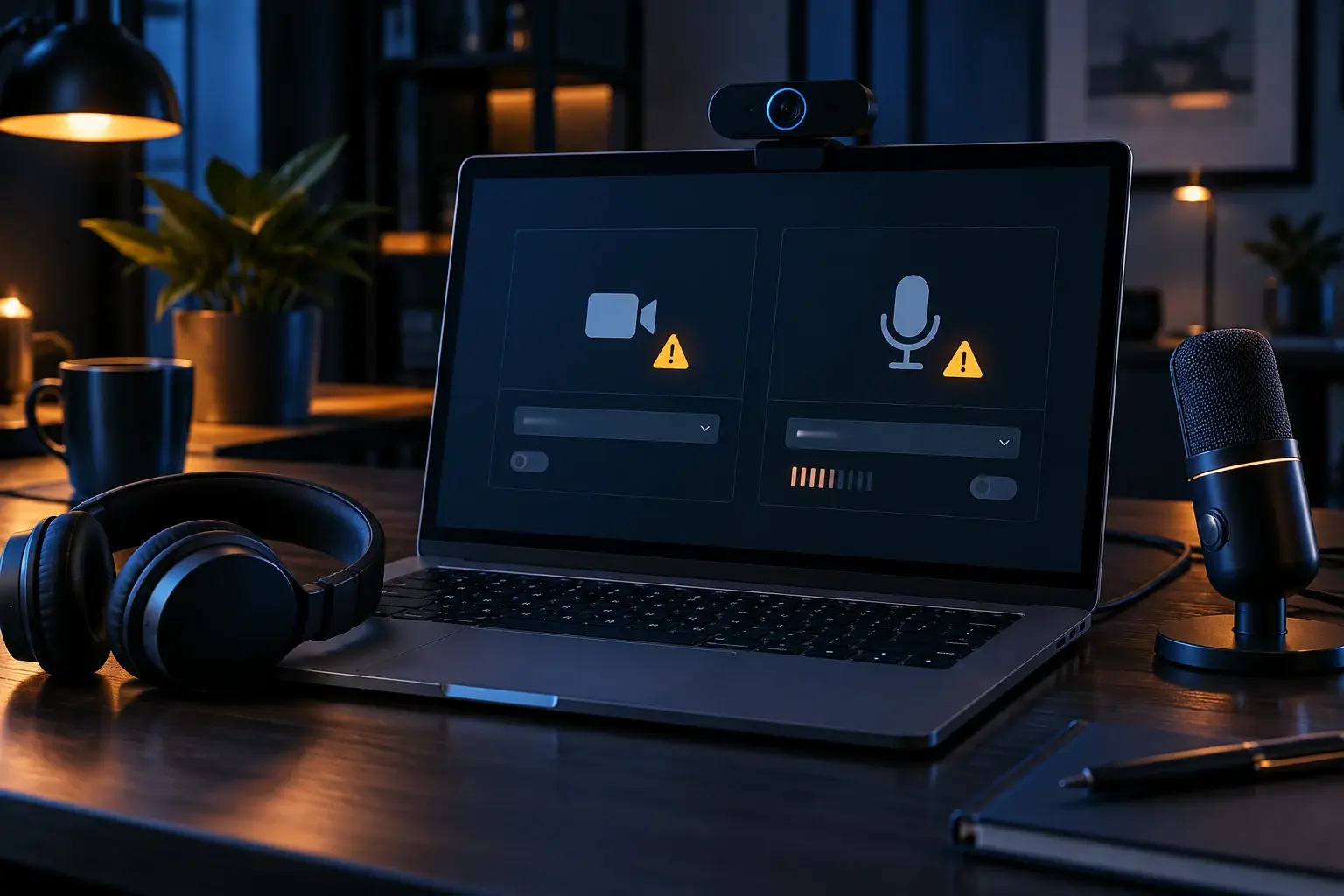
Microsoft Teams camera of microfoon werkt niet
Teams kan de verkeerde camera of microfoon kiezen, terwijl andere apps het apparaat bezet houden of privacyrechten toegang blokkeren. Controleer eerst in Teams of het bedoelde apparaat zichtbaar is.
Wat leert u in dit artikel?
- Hoe u camera en microfoon selecteert.
- Welke privacyrechten nodig zijn.
- Hoe u andere apps en drivers controleert.
- Wanneer hardware waarschijnlijk de oorzaak is.
1. Test in apparaatinstellingen
Open Teams-instellingen en kies Apparaten. Selecteer camera, microfoon en luidspreker expliciet en voer een testgesprek uit wanneer beschikbaar.
2. Controleer privacy en fysieke schakelaars
Geef Teams en desktopapps toegang tot camera en microfoon in Windows of macOS. Controleer een cameraschuif, functietoets, headsetmute en hardwareknop.
3. Sluit concurrerende apps
Browser, opnameprogramma of andere vergaderapp kan het apparaat bezet houden. Sluit deze volledig en start Teams opnieuw. Koppel USB-apparaten rechtstreeks aan voor een test.
4. Werk app en drivers bij
Installeer stabiele updates voor Teams, besturingssysteem en audio- of cameradriver. Test de camera-app en geluidsrecorder om Teams van hardwareproblemen te onderscheiden.
Praktische tips
- Test vóór belangrijke vergaderingen.
- Gebruik een bekabelde headset bij storingsgevoelige bluetooth.
- Controleer fysieke mute en cameraschuif.
- Noteer of het probleem in andere apps voorkomt.
Veelgestelde vragen
Waarom ziet Teams mijn webcam niet?
Privacyrechten, een andere app, losse USB-verbinding of ontbrekende driver kan herkenning blokkeren.
Waarom horen anderen mij heel zacht?
Controleer invoervolume, afstand, gekozen microfoon en automatische audiobewerking.
Waarom werkt bluetooth-geluid slecht?
Het headsetprofiel wisselt bij microfoongebruik naar een lagere bandbreedte; storing of batterij kan kwaliteit verder verminderen.
Kan ik Teams in de browser testen?
Ja. Geef de browser camera- en microfoonrechten en kies daar eveneens het juiste apparaat.
Gerelateerde artikelen
Nog hulp nodig?
Blijven beeld of geluid wegvallen? ViVa Support helpt Teams, privacyrechten, drivers en apparatuur testen.
Uw persoonlijke ticketomgeving is de centrale plek voor alle communicatie over uw aanvraag. Hier vindt u de actuele status, berichten van onze technici en eventuele aanvullende informatie. Zo blijft u tijdens het gehele traject altijd op de hoogte van de voortgang.