
Microsoft Teams scherm delen werkt niet
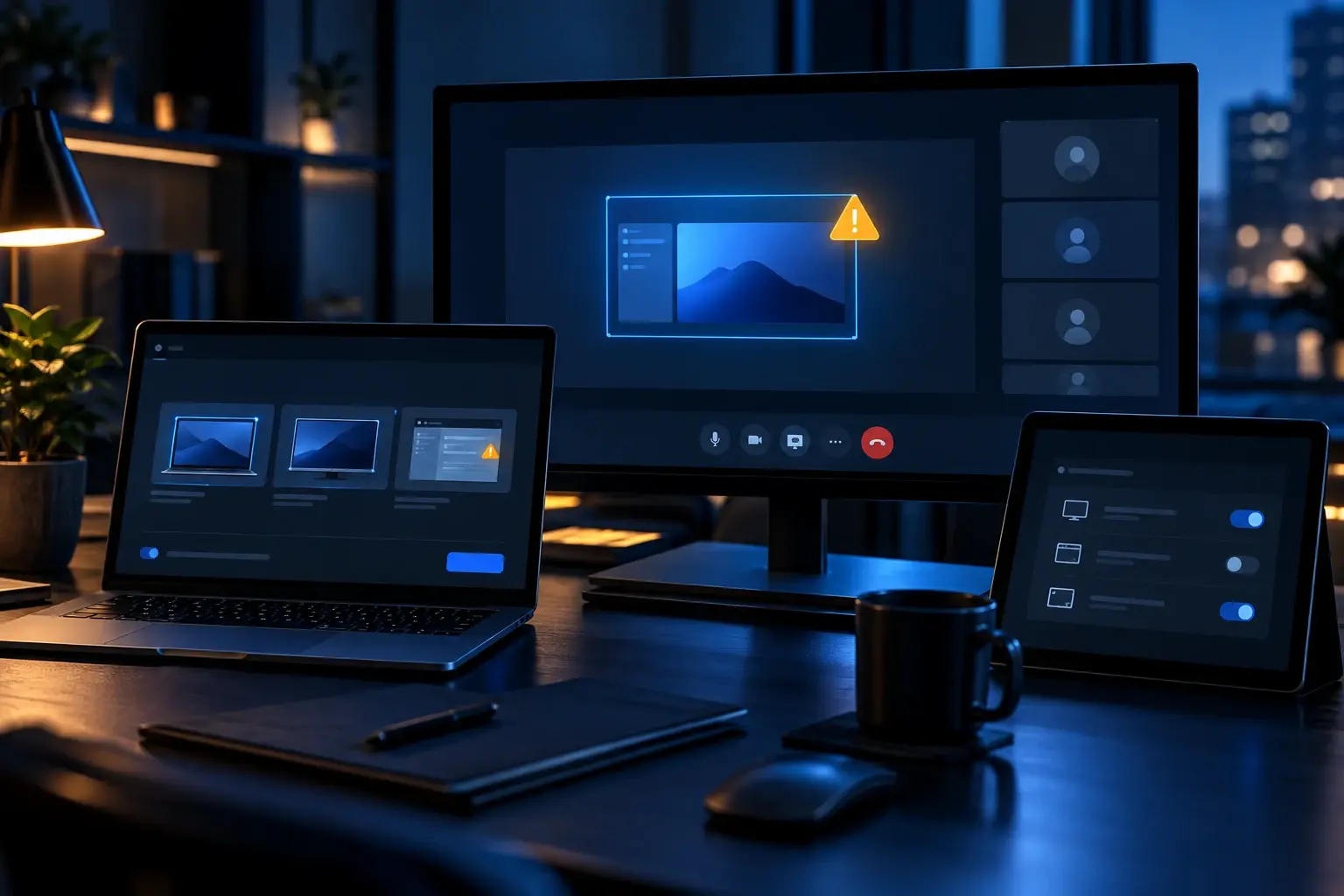
Microsoft Teams scherm delen werkt niet
Wanneer schermdelen ontbreekt, zwart blijft of direct stopt, kan de oorzaak liggen bij vergaderbeleid, verkeerde displaykeuze, besturingssysteemrechten of grafische verwerking. Test eerst of het probleem bij één vergadering of bij alle gesprekken optreedt.
Wat leert u in dit artikel?
- Hoe u presentatierechten controleert.
- Hoe u het juiste scherm of venster kiest.
- Welke privacyrechten Teams nodig heeft.
- Hoe u zwarte of vastlopende beelden onderzoekt.
1. Controleer rol en vergaderbeleid
Alleen presentatoren mogen delen wanneer de organisator dit zo heeft ingesteld. Vraag de organisator uw rol te wijzigen. Zakelijk beleid kan delen of extern presenteren beperken.
2. Kies het juiste scherm
Bij meerdere monitoren kan per ongeluk een leeg scherm of verborgen venster zijn geselecteerd. Deel een specifiek venster wanneer meldingen en andere informatie privé moeten blijven.
3. Geef besturingssysteemtoegang
macOS vereist toestemming voor schermopname; Windows-beveiliging of bedrijfsbeheer kan vastleggen blokkeren. Sluit Teams volledig af en start opnieuw nadat rechten zijn aangepast.
4. Pak zwart beeld en vastlopers aan
Werk Teams, videodriver en besturingssysteem bij. Test webversie en desktopapp afzonderlijk. Sluit opname- en overlaysoftware en schakel hardwareversnelling alleen als gerichte test uit.
Praktische tips
- Deel een venster in plaats van het volledige bureaublad.
- Sluit vertrouwelijke apps en meldingen.
- Test vooraf met een collega.
- Noteer of de fout in web- en desktopversie voorkomt.
Veelgestelde vragen
Waarom is de knop Delen grijs?
U bent mogelijk deelnemer zonder presentatierechten of delen is door beleid geblokkeerd.
Waarom zien anderen een zwart scherm?
Grafische versnelling, beveiligde video of ontbrekende schermopnamerechten kan dit veroorzaken.
Kan ik geluid van mijn computer delen?
Ja, op ondersteunde platforms via Computergeluid opnemen. Controleer vooraf volume en auteursrechten.
Werkt delen in de browser?
Vaak wel, maar browsermachtigingen en beschikbare deelopties kunnen verschillen.
Gerelateerde artikelen
Nog hulp nodig?
Blijft schermdelen mislukken? ViVa Support helpt rechten, Teams, browser en beeldscherminstellingen controleren.
Uw persoonlijke ticketomgeving is de centrale plek voor alle communicatie over uw aanvraag. Hier vindt u de actuele status, berichten van onze technici en eventuele aanvullende informatie. Zo blijft u tijdens het gehele traject altijd op de hoogte van de voortgang.