
Tablet verbinden met wifi
Tablet verbinden met wifi
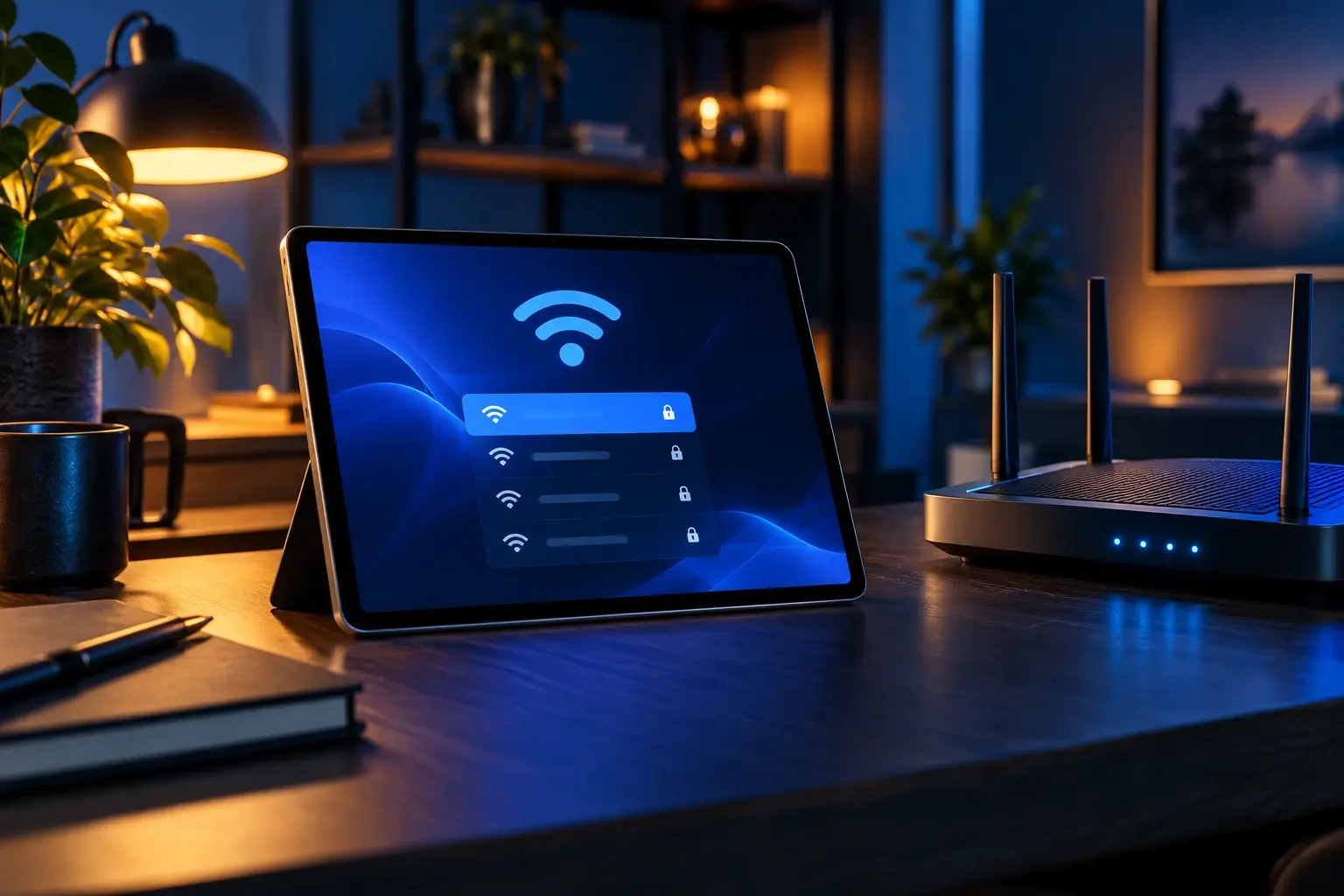
Een tablet verbinden met wifi is meestal eenvoudig: kies het juiste netwerk en voer het wachtwoord in. Problemen ontstaan vaak door een verkeerd opgeslagen wachtwoord, zwak bereik, een gastnetwerk zonder internet of instellingen zoals een privéadres en ouderlijk toezicht.
Volg de stappen rustig en deel het wifiwachtwoord alleen via een veilige methode. Reset niet direct de hele router; daarmee kunnen alle apparaten en aanvullende diensten worden ontregeld.
Wat leert u in dit artikel?
- Hoe u op Android en iPad het juiste netwerk kiest.
- Hoe u een wachtwoord veilig invoert en controleert.
- Wat u doet wanneer wifi verbonden is maar internet ontbreekt.
- Wanneer netwerk vergeten of een routercontrole nodig is.
1. Controleer netwerknaam en bereik
Open de wifi-instellingen en kies de netwerknaam die bij uw router of mesh-systeem hoort. Ga voor de eerste verbinding tijdelijk dichter bij de router staan. Vermijd een netwerk met bijna dezelfde naam dat bij een oude versterker of buur hoort.
Controleer of andere apparaten wel internet hebben. Werkt niets, dan ligt het probleem waarschijnlijk bij router, modem of provider in plaats van de tablet.
2. Voer het wachtwoord nauwkeurig in
Wifiwachtwoorden zijn hoofdlettergevoelig. Let op nul en letter O, één en kleine letter l, spaties en speciale tekens. Gebruik indien beschikbaar de optie om het wachtwoord tijdelijk zichtbaar te maken terwijl u controleert.
Gebruik het actuele wifiwachtwoord, niet automatisch het beheerderswachtwoord van de router. Een QR-code kan invoerfouten voorkomen, maar deel deze alleen met personen die toegang mogen krijgen.
3. Verbreek en maak de verbinding opnieuw
Schakel wifi kort uit en weer aan. Blijft de tablet een oud wachtwoord gebruiken, kies dan bij het netwerk voor Vergeten en maak opnieuw verbinding. Hierdoor worden opgeslagen netwerkgegevens verwijderd, maar geen persoonlijke bestanden.
Herstart de tablet en daarna eventueel router of mesh-systeem op normale wijze. Onderbreek de router niet tijdens een firmware-update.
4. Controleer instellingen en toegangsbeperkingen
Wanneer wifi verbonden is maar internet ontbreekt, controleer datum en tijd, VPN, privéadres, DNS en eventuele inlogpagina van een gastnetwerk. Schakel beveiligingsfuncties niet blijvend uit; test slechts gericht.
Ouderlijk toezicht of apparaatfilters kunnen een nieuw privéadres als onbekend apparaat behandelen. Controleer de routerlijst en geef alleen het bedoelde apparaat toegang.
Praktische tips
- Verbind de tablet eerst dicht bij de router.
- Werk het besturingssysteem bij via een betrouwbare verbinding.
- Gebruik een gastnetwerk voor bezoekers.
- Reset netwerkinstellingen pas na eenvoudigere controles.
Veelgestelde vragen
Waarom blijft de tablet om het wachtwoord vragen?
Het opgeslagen wachtwoord kan onjuist of verouderd zijn. Vergeet het netwerk en voer het actuele wachtwoord opnieuw in.
Waarom staat er verbonden zonder internet?
De wifi-koppeling werkt dan, maar router of internetverbinding niet. Test een tweede apparaat en controleer modem, provider en gastnetwerkinlog.
Is een privéadres veilig?
Ja, het beperkt tracking tussen netwerken. Sommige routers met apparaatfilters moeten het nieuwe adres wel eerst herkennen.
Moet ik de router naar fabrieksinstellingen zetten?
Meestal niet. Een fabrieksreset verwijdert instellingen en is pas een laatste stap nadat de configuratie veilig is vastgelegd.
Gerelateerde artikelen
Nog hulp nodig?
Wil de tablet niet verbinden of blijft internet ontbreken? ViVa Support kan tablet, router en netwerk samen gecontroleerd nalopen.
Uw persoonlijke ticketomgeving is de centrale plek voor alle communicatie over uw aanvraag. Hier vindt u de actuele status, berichten van onze technici en eventuele aanvullende informatie. Zo blijft u tijdens het gehele traject altijd op de hoogte van de voortgang.